
Estos son los pasos para configurar manualmente una cuenta de correo electrónico en dispositivos iOS, concretamente en un iPhone.
1. Localiza la configuración de tu correo electrónico
Antes de empezar, asegúrate de que tienes preparada tu dirección de correo electrónico, contraseña y configuración del servidor de correo. Obtén la información necesaria en el escritorio de tu tienda online en el recuadro «Cuentas de Correo».
2. Ve a los ajustes de correo del iPhone
Después de recopilar los ajustes de correo electrónico de tu proveedor de correo electrónico, es hora de configurar los ajustes de la cuenta de correo de tu iPhone.
Para ello, abre la app Configuración y pulsa Mail → Cuentas.

Pulsa Añadir cuenta y pasa al siguiente paso.

3. Elige el tipo de cuenta
Elige un proveedor de correo electrónico de la lista de la página Añadir cuenta.

Aquí tienes una breve guía de los tipos de correo electrónico que admite cada proveedor:
- iCloud: sirve para las direcciones de correo electrónico icloud.com, me.com y mac.com.
- Microsoft Exchange: adecuado para direcciones de correo electrónico corporativas basadas en Exchange y cuentas onmicrosoft.com.
- Google: ideal para direcciones de correo electrónico gmail.com.
- Yahoo: cubre las direcciones de correo electrónico de yahoo.com.
- Aol: Incluye los correos electrónicos de aol.com, aim.com y verizon.net.
- Outlook.com: ideal para direcciones de correo electrónico de outlook.com, hotmail.com y live.com.
Si el sistema operativo iOS admite a tu proveedor de correo electrónico preferido, te pedirá que inicies sesión en su página. Los usuarios de otros proveedores de correo electrónico, como VTiendas, pueden añadir manualmente su cuenta en iPhones a través de la opción Otros.
4. Introduce tus credenciales de correo electrónico
Pulsa Añadir cuenta de correo e introduce los datos necesarios en el formulario Nueva cuenta para iniciar el proceso de sincronización del correo electrónico del iPhone:
- Nombre: el nombre del remitente.
- Correo electrónico: la dirección de correo electrónico que quieres añadir a tu iPhone.
- Contraseña: la contraseña de correo electrónico que utilizas para acceder a tu cuenta de correo.
- Descripción: información adicional de la cuenta visible sólo para ti.

Si Mail no puede encontrar la configuración de tu servidor de correo electrónico, pulsa Siguiente y continúa con el siguiente paso.
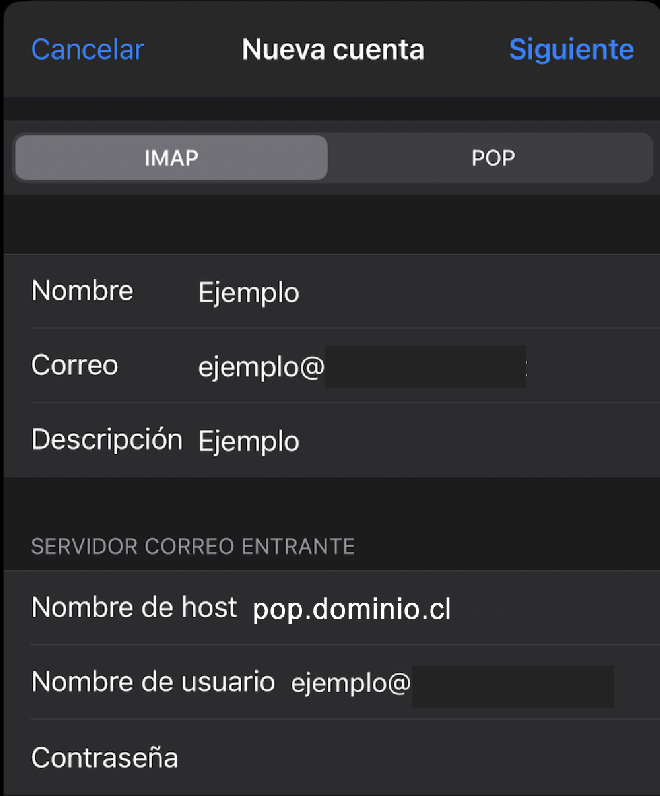
5. Introduce los detalles del servidor SMTP y POP
Este paso te pide que configures los servidores de correo entrante y saliente, que son componentes clave para enviar y recibir correos electrónicos.
El servidor de correo entrante suele emplear el protocolo POP para gestionar la recepción y sincronización del correo electrónico entre dispositivos. Mientras tanto, el servidor de correo saliente utilizael protocolo SMTP para enviar correos electrónicos al servidor entrante del destinatario.
Durante este paso, puedes elegir POP. Introduce la configuración de tu servidor de correo electrónico de la sección anterior como se indica a continuación:
- Nombre de host: ejemplo: pop.servicio.com
- Nombre de usuario: añade tu dirección de correo electrónico.
- Contraseña: introduce tu contraseña de correo electrónico.
¡Importante! Los campos Nombre de usuario y Contraseña deben rellenarse aunque estén etiquetados como opcionales.
6. Completa la configuración y verifica la cuenta
Una vez introducidos los datos del servidor, haz clic en Siguiente para iniciar el proceso de verificación.
Si se realiza correctamente, aparecerá un aviso preguntándote si deseas integrar tu cuenta de correo electrónico con la app Correo, con la app Notas o con ambas. Haz tu selección y pulsa Guardar para completar el proceso de configuración.

Tu nueva cuenta de correo electrónico aparecerá en la página Cuentas.

Verifica la configuración de la cuenta de correo de iOS reenviando un correo o enviando un correo de prueba desde la app Mail. Asegúrate de que la dirección de correo electrónico del remitente está vinculada a tu nueva cuenta. La prueba es correcta si el correo no aparece en la Bandeja de salida.