
Una de las características del servicio de correo gratuito de Google “Gmail” es que permite configurar cuentas de correo de dominios propios, para que el correo sea recibido externamente en este cliente de correo web de forma que nos sirva de almacén de correos para evitar consumir la capacidad de tu plan en VTiendas.
La ventaja más importante que podemos encontrar al hacer uso de Gmail como cliente de correo, es la centralización de varias cuentas de correo, ya sean de Gmail, de otros servicios, o de un dominio propio, así como disponer de un almacén de correos que perdurará en el tiempo, sirviéndonos de histórico de consulta de correos, que ademas dispone de un excelente sistema de etiquetado y clasificación.
Configurar una cuenta de correo de un dominio propio en el servicio de Gmail (Google) -no confundir con Google Apps– es una tarea sencilla que vamos a desgranarte a continuación.
El proceso de configuración explicado en capturas:
Empezamos por la configuración para recibir correos.
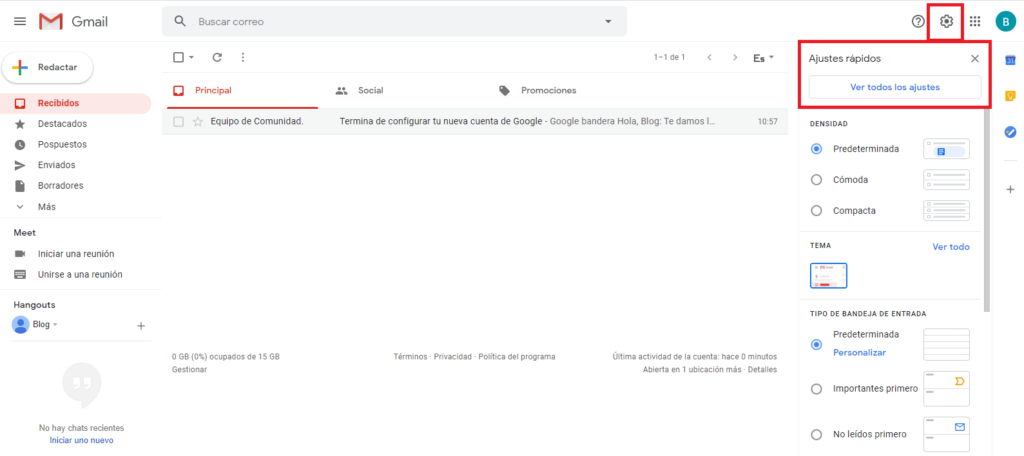
Para ello debemos acceder a la parte de administración de nuestro Gmail.
Lo hacemos desde la rueda dentada que tenemos en la parte superior derecha. Al clicar nos aparecen distintas opciones de configuración, pero debemos clicar en “Ver todos los ajustes”.
Una vez en la página de configuración buscamos la pestaña de “Cuentas e importación”
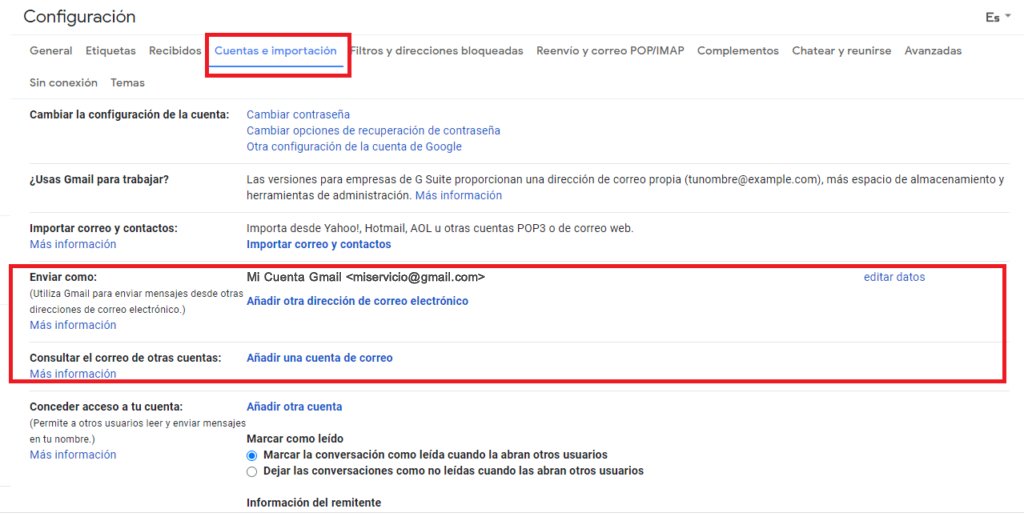
Podemos ver las dos opciones que vamos a tener que configurar:
– Consultar el correo de otras cuentas. Es la opción que vamos a configurar primero para poder recibir correos de nuestra cuenta corporativa.
– Enviar como. Donde añadiremos de nuevo nuestro correo corporativo para poder realizar envíos con él desde nuestro Gmail.
En el apartado de “Consultar el correo de otras cuentas” clicamos en “Añadir cuenta de correo”.
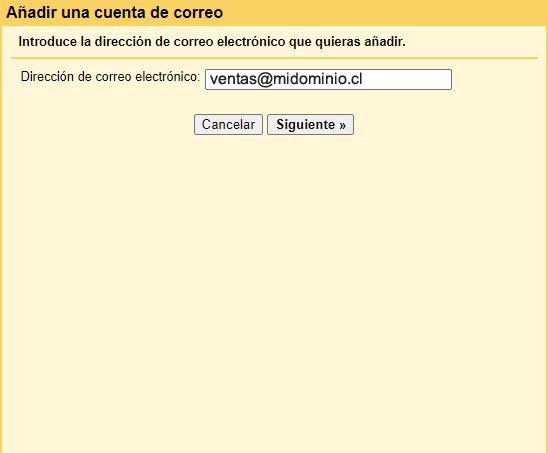
Nos aparece la primera ventana del asistente de configuración. En ella debemos poner la dirección de nuestro email corporativo a vincular.
En la ventana que nos aparece, lo normal es que solo nos permita activar la opción “Importar correos electrónicos de mi otra cuenta (POP3)” y por lo tanto volvemos a clicar en Siguiente.
Una vez superada la segunda ventana nos aparece el grueso de la configuración:
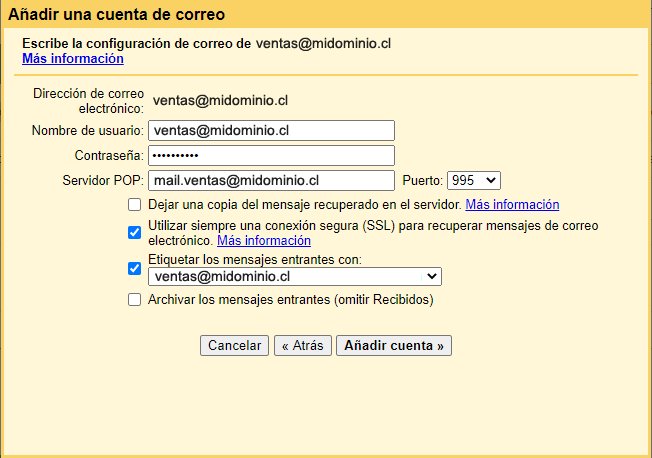
Datos configurables:
– Nombre de usuario. El nombre de usuario siempre es la dirección de correo electrónico completa.
– Contraseña. La que corresponde a dicho correo.
– Servidor POP: mail.midominio.cl y el puerto. 995
– Dejar una copia de los mensajes recuperados en el servidor: marca esta casilla. Si no lo haces, se eliminarán los mensajes de tu otra cuenta y solo podrás acceder a ellos en Gmail.
Solo si estás configurando tu cuenta en Gmail para liberar espacio en tu buzón deberías no marcar esta casilla.
– Para recuperar mensajes de correo electrónico, utilizar siempre una conexión SSL.
– Etiquetar los mensajes entrantes: marca esta casilla si quieres distinguir rápidamente en tu bandeja de entrada los mensajes que proceden de esta cuenta.
– Archivar los mensajes entrantes: no la marques. Solo te conviene marcarla si no quieres ver en tu bandeja de entrada los mensajes nuevos de la otra cuenta.
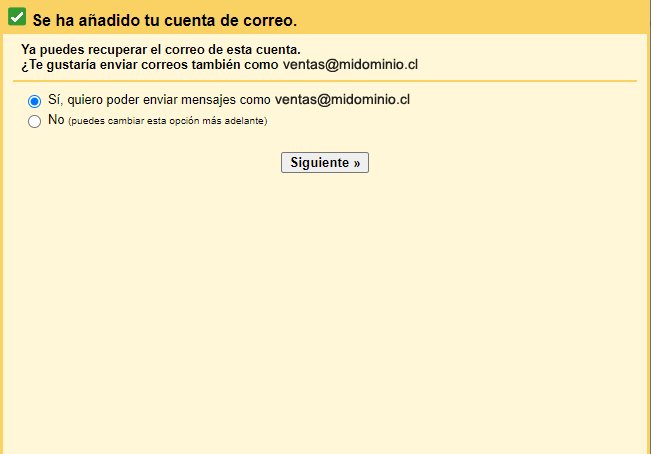
Y si todos los datos son correctos aparecerá la última ventana donde te indica que ha sido añadida la cuenta para poder recibir correos y te pregunta si quieres poder enviar.
Si le das a “Siguiente” comienza el asistente para poder configurar el envío.
Ten en cuenta que si al llegar aquí te devuelve un error en la mayoría de los casos es motivado por no introducir los datos correctamente. Y si el error persiste lo mejor es ponerte en contacto con nosotros.
Configurar el Correo Saliente SMTP
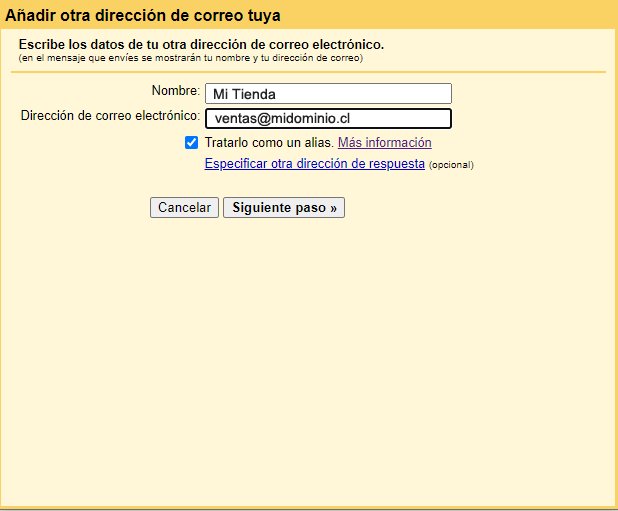
A partir de aquí empezamos a configurar el poder enviar correos desde la cuenta de Gmail.
Debemos tratar como un Alias por lo que debemos dejar la casilla marcada y clicamos en “Siguiente paso”.
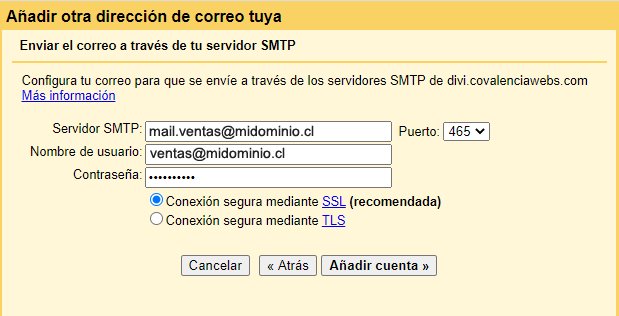
La configuración es más sencilla ya que solo tenemos que poner:
Servidor SMTP: mail.tudominio.cl
Nombre de usuario: La dirección email completa que se está agregando
Contraseña: la correspondiente a dicho correo
Puerto: elegir 465
Marcar la opción de conexión segura mediante SSL.
Si todos los datos introducidos son correctos pasamos a la siguiente pantalla del asistente donde nos solicita que introduzcamos un código que nos han enviado a la cuenta de correo corporativo que queremos configurar en Gmail.
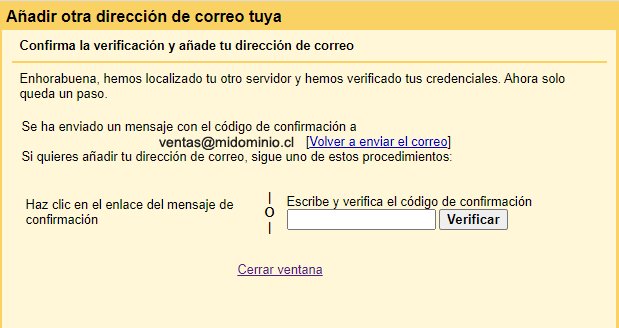
Una vez introducido el código de verificación ya podremos enviar correos desde la cuenta de Gmail.
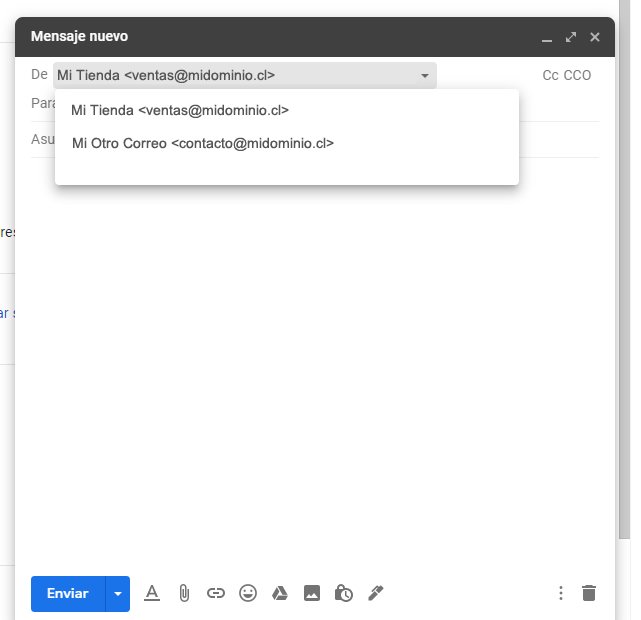
Ventajas de gestionar cuenta de correo en Gmail
Los motivos que te pueden llevar a configurar tu cuenta de correo corporativo en Gmail son muy diversos, pero podemos resumirlos en dos:
- Ahorrar espacio en buzón del servidor.
El espacio de tu buzón se comparte entre el correo y la tienda online, por eso muchas veces los buzones de correo se saturan.
Una solución es derivar el correo a Gmail de manera que no se almacenen en el servidor de la tienda.
Recuerda que hay que indicar en la configuración de Gmail que no queremos que se guarde una copia en el servidor.
- Facilidad en la gestión que ofrece la interface de Gmail.
Todos estamos habituados a usar Gmail y ya solo por eso vale la pena valorar el usarlo como gestor de correo.
Pero además nos permite centralizar el correo al poder configurar hasta 5 cuentas de uno o varios dominios.
Al estar vinculado a Gmail podremos consultar y enviar desde cualquier dispositivo con conexión a internet o desde cualquier dispositivo donde tengamos instalada la App de Gmail.
Y no nos olvidemos de que en Gmail tenemos 15 Gb de espacio para almacenar correo, sin duda una de las principales ventajas.
Leave A Comment?