
Este Complemento permite asociar diferentes tipos de códigos de barras a tus productos y / o pedidos , lo que simplificará la forma en que administras tu stock y organizas los productos en la tienda online.
En este documento veremos cómo configurar correctamente este complemento en todos sus aspectos y te proporcionaremos una guía paso a paso sobre cómo utilizar los códigos de barras y te mostraremos todo el potencial de este complemento.
Habilitar códigos de barras a productos
Para tener códigos de barras o códigos QR en los productos, simplemente debes ir a Complementos > Códigos de barras> Códigos de barras del producto y comienza a configurar las opciones disponibles en esta pestaña.

- Generar y aplicar códigos de barras a productos : habilita esta opción para activar códigos de barras o códigos QR en productos.
- Tipo de código : elige entre código de barras o código QR
- Protocolo de código de barras del producto : elige uno de los protocolos disponibles (solo disponible para códigos de barras) . Protocolos disponibles:
- EAN-13
- EAN-8
- UPC-A
- STD 25
- INT 25
- CÓDIGO 39
- CÓDIGO 93
- CÓDIGO 128
- Codabar
- Genera el código de barras usando :
- El ID del producto
- El SKU del producto
- Un campo personalizado: puedes elegir cualquiera de los campos personalizados del producto.

- Generar y aplicar códigos de barras : usa esta opción para generar automáticamente códigos de barras o códigos QR para todos sus productos con un solo clic. Puedes elegir si deseas incluir:
- Todos los productos (también códigos de barras que ya tienen un código de barras) o
- Solo productos sin código de barras
- Habilitar código de barras manual : habilita esta opción para que puedas re-generar manualmente el código de barras a partir de la configuración del producto y / o ingresar un valor personalizado. Desde aquí también puedes eliminar el código de barras generado.

- Genera y aplica automáticamente códigos de barras en nuevos productos : habilita esta opción, para que todos los productos creados a partir de ahora se creen automáticamente con un código de barras.
- Mostrar códigos de barras en la página del producto : elige si deseas mostrar el código de barras en la página del producto o no.

- Mostrar códigos de barras de productos en los correos electrónicos de pedidos : elige si deseas mostrar el código de barras del producto en el correo electrónico de confirmación del pedido

Productos variables
El complemento permite crear códigos de barras también para todas las variaciones de producto. Encontrarás el generador de código de barras / caja QR en cada variación de producto.

Ten en cuenta : todas las configuraciones anteriores se aplicarán tanto a los códigos de barras como a los códigos QR.
Habilitar códigos de barras para pedidos
Para administrar códigos de barras y códigos QR en tus pedidos, debes ir al panel de configuración del complemento Complemento > Código de Barras > Códigos de barras de los Pedidos > Solicitar códigos de barras y configura todos los ajustes necesarios.

- Generar y aplicar códigos de barras en pedidos : habilita esta opción para activar códigos de barras o códigos QR en los pedidos. Desde la página del pedido también puedes eliminar el código de barras generado.
- Genera y aplica automáticamente códigos de barras en nuevos pedidos : habilita esta opción para generar códigos de barras automáticamente tan pronto como se realice el pedido.

- Tipo de código : elige entre código de barras o código QR
- Solicitar protocolo de código de barras : elige uno de los protocolos disponibles (solo disponible para códigos de barras) . Protocolos disponibles:
- EAN-13
- EAN-8
- UPC-A
- STD 25
- INT 25
- CÓDIGO 39
- CÓDIGO 93
- CÓDIGO 128
- Codabar
- Genera el código de barras usando :
- El ID de la orden
- El número de orden
- Un campo personalizado : cualquiera de los campos personalizados del pedido.
- Mostrar códigos de barras en la página del pedido : elige si deseas mostrar el código de barras / código QR del pedido en la página de confirmación del pedido en la interfaz.

Mostrar el código de barras del pedido en el correo electrónico del pedido :
- Nunca muestres el código de barras del pedido en los correos electrónicos.
- Mostrar solo en los correos electrónicos enviados después de que el pedido se haya configurado como ‘completado’.
- Mostrar en todos los correos electrónicos.

Tenga en cuenta : todas las configuraciones anteriores se aplicarán tanto a los códigos de barras como a los códigos QR.
Códigos de barras en correos electrónicos
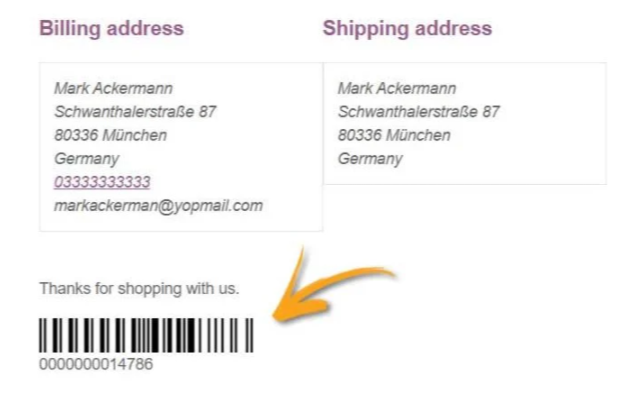
Puedes insertar el código de barras del pedido o el código QR, cuando se genere, en todos los correos electrónicos del pedido o solo en el enviado cuando el pedido pasa al estado Completado.
Encontrarás las opciones relacionadas en la configuración del código de barras del producto y del código de barras del pedido .
Código de barras del producto
Esta opción permite mostrar el código de barras o el código QR de todos los productos incluidos en el pedido y en el correo electrónico de confirmación del pedido. Habilítalo desde Complementos > Códigos de barras> Códigos de barras de productos> Mostrar códigos de barras de productos en los correos electrónicos de pedidos.

Código de barras de pedido
Si también deseas mostrar el código de barras del pedido o el código QR, puedes habilitar esta opción desde Complementos > Códigos de barras> Códigos de barras del producto> Mostrar códigos de barras del pedido en los correos electrónicos del pedido y elegir entre una de las siguientes opciones:

Imprimir códigos de barras
Para exportar todos los códigos de barras de tus productos a un archivo PDF, hemos agregado una pestaña dedicada en la configuración del complemento. Simplemente debes ir a Complementos > Códigos de barras> Imprimir códigos de barras, donde podrás ver lo siguiente:

- Mostrar imagen del producto en la lista impresa : elige si deseas incluir la imagen del producto en la lista de exportación o no.
- Imprima una lista de códigos de barras de :
- Todos los productos
- Todos los productos, incluidas las variaciones.
Este es un ejemplo de una exportación que incluye todos los productos, incluidas las variaciones, con nombre e imagen.

Imprimir códigos de barras por producto : con esta opción específica puedes imprimir el código de barras de un producto o variación solamente y también puedes elegir la cantidad, entonces cuántas copias del mismo código de barras necesitas tener en el mismo archivo.

Tipos de códigos de barras y caracteres permitidos

Puedes descargar a continuación el Manual de Códigos de Barra en formato PDF para saber en detalle el uso de cada protocolo. DESCARGAR AQUÍ