
Descripción general
La tienda incluye varios estados de pedido básicos, pero es posible que no se adapten al flujo de trabajo de todas las tiendas online. El Complemento de Estados de Pedidos Personalizados te permite crear estados de pedido adicionales según tus necesidades, crear un flujo de «siguiente estado» para añadir botones de acción a tu página de pedidos, añadir iconos y acciones en bloque, e incluso vincular correos electrónicos a estos nuevos estados para optimizar tu flujo de trabajo de gestión. Ten en cuenta que los estados personalizados se aplican manualmente y no son automáticos por el momento.
Configuración
Ve a Administración-Tienda > Configuración > Estados de Pedidos (pestaña) para ver los estados de pedido disponibles en tu tienda y vincularlos a activadores de correo electrónico según sea necesario.
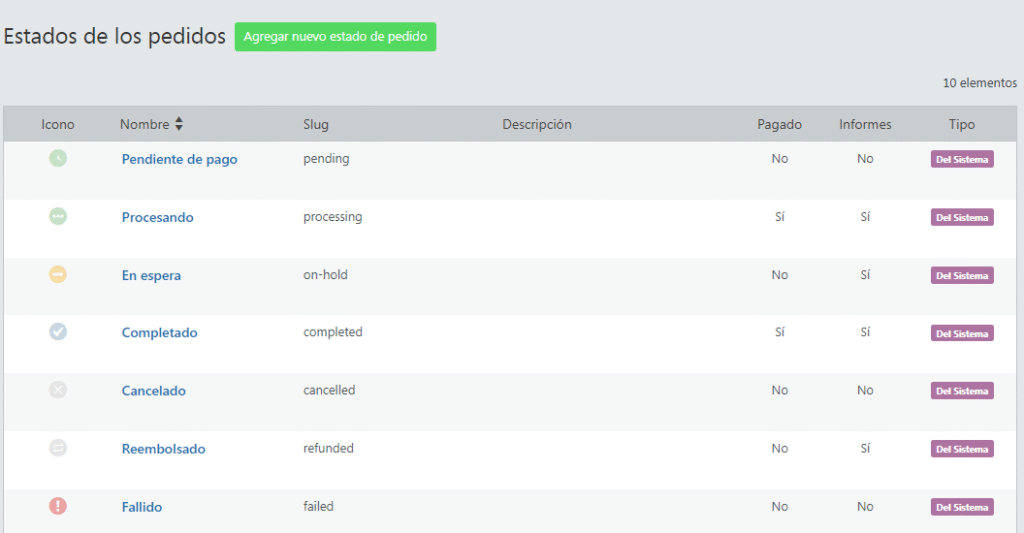
Configurar estados
Ahora que ves la lista de estados de tu pedido, podrás editar los estados principales, reordenar estados o añadir, editar y eliminar tus propios estados de pedido personalizados de la tienda. Para reordenar estados , arrástralos y suéltalos en el pedido deseado. Esto cambia el orden en que se muestran en la página «Editar pedido» y en el menú desplegable de acciones en bloque. Puedes añadir un nuevo estado haciendo clic en «Añadir estado de pedido» en la parte superior.
Agregue la siguiente información para el estado de su pedido:
- Nombre : el nombre que se mostrará en su tabla de pedidos y en toda la información del pedido.
- Slug : Añade un slug para identificar este estado, que puede usarse en código personalizado. Para simplificar, recomendamos añadir un slug que sea una versión con guion de tu nombre y no cambiarlo en el futuro.
- Descripción – (Opcional) Añada una descripción para que los clientes la vean al ver el pedido. Si los clientes pasan el cursor sobre el estado del pedido en la pantalla «Ver pedido», se mostrará esta descripción para proporcionar más información.
- Color : seleccione un color para el ícono de estado del pedido
- Icono : seleccione un icono para este estado. Si lo selecciona, se mostrará en la página «Pedidos» si el pedido tiene este estado, reemplazando la insignia de texto. Si no selecciona ningún icono, se usará una insignia de texto.
- Ícono de acción : seleccione un ícono para usar en el botón “Acciones de pedido” si este estado está disponible como siguiente estado (como el botón de acción “completado”)
- Próximos estados : Seleccione los estados que se utilizarán posteriormente en su flujo de cumplimiento; pueden ser estados personalizados o principales. Esto mostrará los botones de acción del pedido correspondientes en la página «Pedidos».
- Acción masiva : Habilite esta opción para agregar una acción masiva para este estado en la página «Pedidos». Esto le permitirá seleccionar pedidos y luego asignar este estado masivamente.
- Incluir en informes : Active esta opción para incluir los pedidos con este estado en sus informes de ventas. Esto es útil para estados de pedidos que indican que un pedido ya se ha pagado, pero que aún no está «completo», como uno que ya se envió.
- Pagado : Seleccione el estado de pago de este pedido. Por ejemplo, si un pedido se ha pagado (considere este estado entre » Procesando » y «Completado «), puede marcarlo como tal.

- Los pedidos con este estado se han pagado : este estado se considerará «en proceso» o «completado». Los pedidos incluirán acceso al enlace de descarga (si lo permite para pedidos pagados), mostrarán notas de compra (si está configurado) y, en general, garantizarán que el estado se comporte como si estuviera en proceso, según lo que los clientes vean en su sitio web.
- Los pedidos con este estado requieren pago : este estado será similar a «pendiente de pago» o «fallido». Los pedidos mostrarán los enlaces «Pagar» y «Cancelar» a los clientes en la sección de cuenta y no permitirán el acceso a descargas ni a otras funciones de la tienda que requieran pago.
- Los pedidos no están pagados ni requieren pago (predeterminado): este estado es similar a «en espera» o «reembolsado». El cliente no tendrá acceso asociado a un pedido pagado (como acceso a descargas), pero no se le mostrarán enlaces de pago ni de cancelación en su cuenta.
Una vez que haya creado su estado, haga clic en “Guardar estado del pedido” y se creará su nuevo estado.
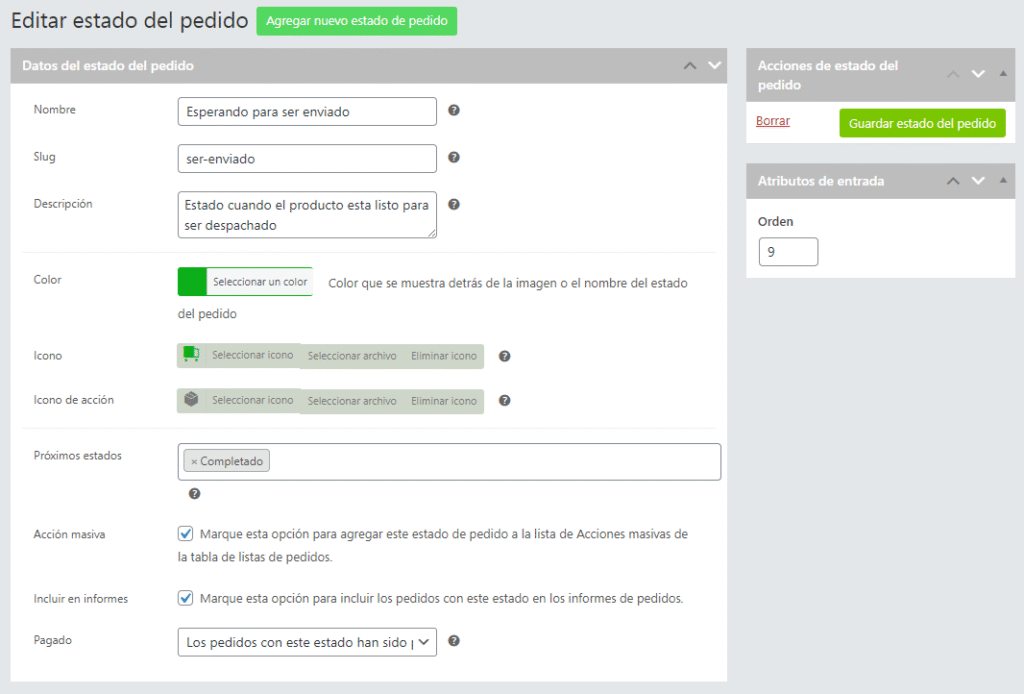
Antes de completar la configuración del estado del pedido, puede que desee editar los estados principales y añadir los «Próximos estados» según sea necesario. Por ejemplo, después de «Procesando» (pagado), puede que quiera añadir algunos de mis nuevos estados para que se muestren los botones de acción.
Configurar correos electrónicos
Una vez creados tus estados, puedes crear correos electrónicos que se activarán según cualquier cambio de estado. Ve a Admin-Tienda > Configuración > Estados de pedidos > Correos electrónicos para ver, crear y editar nuevos correos electrónicos de pedidos de la tienda.
Puede agregar un nuevo correo electrónico haciendo clic en «Agregar correo electrónico de estado del pedido». Agregue la siguiente información para su nuevo correo electrónico:
- Nombre : el nombre que se mostrará en su lista de correos electrónicos como referencia.
- Tipo : determine si esto debe enviarse a las direcciones de correo electrónico del administrador o al cliente.
- Descripción : (opcional) agregue una descripción que sea únicamente para su referencia en la lista de correos electrónicos.
- Cuándo enviar : añade todos los cambios de estado del pedido que deberían activar el envío de este correo electrónico. Puedes enviarlo al cambiar de un estado a otro, al cambiar de un estado a otro o al cambiar de un estado a otro.
- Enviar cuando se crea un nuevo pedido : (opcional) permite enviar correos electrónicos cuando se crea un nuevo pedido.
Haga clic en “Guardar correo electrónico” para agregarlo a su lista de correos electrónicos.
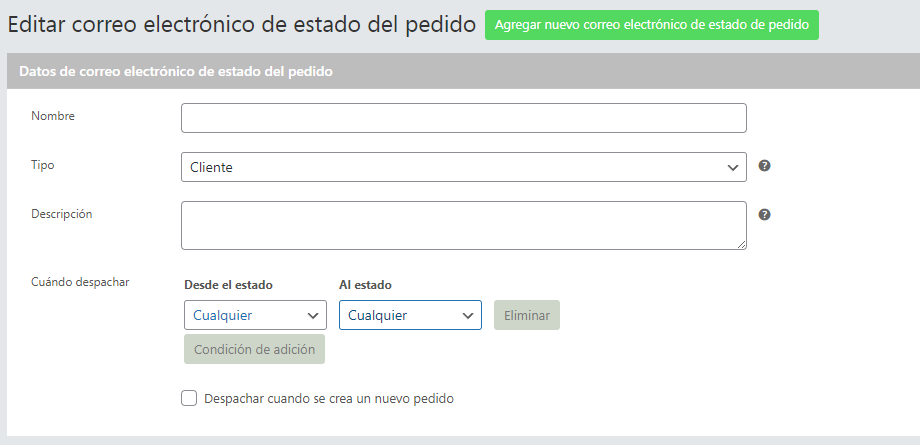
Tenga en cuenta que para enviar correos electrónicos, los dos estados
no pueden ser el mismo. Por ejemplo, si tiene un estado personalizado llamado
«Envío» y desea que se envíe un correo electrónico cuando un pedido cambie a ese estado, probablemente le convenga
configurar el
estado «De» como
«Cualquiera «. Si ambos estados están configurados como
«Envío» , no se enviará ningún correo electrónico, ya que el estado no habrá cambiado de «Envío» a «Envío».
Ahora deberás editar este correo electrónico y habilitarlo cuando esté listo. Ve a
Admin-Tienda > Configuración > Correos electrónicos o haz clic en el icono de Estado o en los enlaces del nombre del correo electrónico para encontrar tu nuevo correo electrónico.
Una vez que haya encontrado su correo electrónico, edite el asunto y el contenido. Los detalles del pedido se mostrarán automáticamente después del contenido. Active el correo electrónico una vez editado y se enviará según los cambios de estado.
Uso: Estados de pedidos
Los nuevos estados de pedido, sus iconos correspondientes, las acciones en bloque y los botones de acción ahora se mostrarán en su lista de pedidos si los utiliza. Podrá ver estos iconos si un pedido utiliza su estado personalizado. Si ha creado «Próximos estados» para sus estados personalizados o ha añadido un estado personalizado a «Próximo estado» para un estado principal, se mostrarán los botones de acción correspondientes. Por ejemplo, observe el pedido en proceso en la captura de pantalla a continuación. He añadido «Ensamblando» y «En espera de envío» como próximos estados para los pedidos en proceso, por lo que estos botones de acción ahora se mostrarán para cualquier pedido marcado como en proceso.
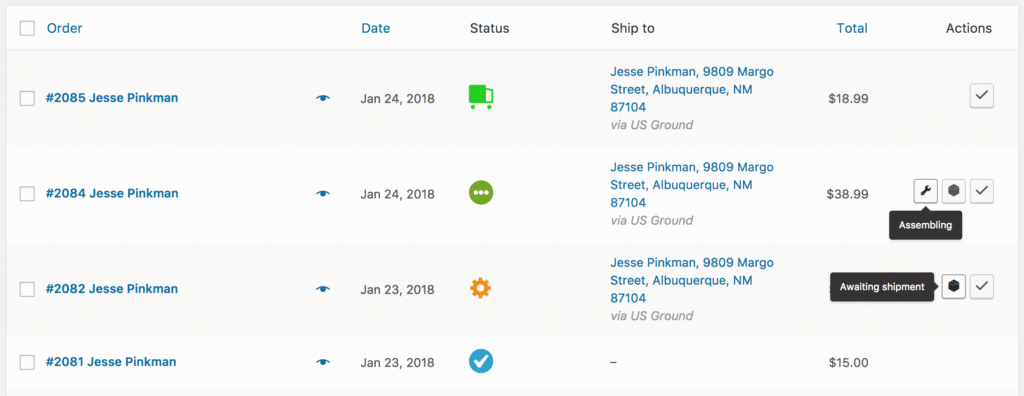
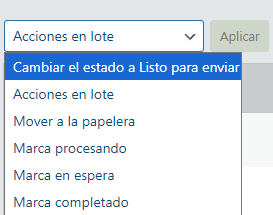
Si has habilitado las acciones masivas para un estado, este se añadirá a la lista «Acciones masivas» en la esquina superior izquierda de la pantalla de pedidos. Al seleccionar estados y usar una acción masiva, todos se actualizarán automáticamente a este estado.
Experiencia del cliente
Al usar el Administrador de Estado de Pedidos, los clientes ven lo mismo que suelen ver con sus pedidos de la tienda, pero con las actualizaciones.
Cuando un cliente consulta la lista de «Pedidos Recientes» en la sección de cuenta, o un pedido en particular, el estado se seguirá mostrando, incluso si es un estado personalizado. Para los estados marcados como «Requiere pago», se mostrarán las acciones «Pagar» y «Cancelar».
Si ha introducido una descripción para algún estado principal o personalizado, esta también se mostrará al cliente al pasar el cursor sobre el nombre del estado para que comprenda su significado.
Estas descripciones emergentes también se mostrarán en la tabla “Pedidos recientes” para brindarles a los clientes un acceso fácil a lo que significa este estado.
Si un cliente visualiza un pedido con el estado «Pagado», la información disponible para procesar pedidos también se mostrará con este estado. Por ejemplo, si opta por mostrar enlaces de descarga cuando el pedido esté pagado (en proceso), también se mostrarán para este estado. Se mostrará otra información sobre el pago, como las notas de compra.
Preguntas frecuentes
P: ¿Por qué mis estados no cambian automáticamente? R: Actualmente, el uso de estados personalizados no es automático y requiere la intervención de un administrador o gerente de la tienda. Esto significa que debe usar el método de acción masiva en la página de pedidos o hacer clic en el botón de estado correspondiente en la página de pedidos para un solo pedido. También puede cambiar manualmente el estado del pedido en la página de pedidos específica.
P: ¿Por qué no puedo eliminar los estados de pedido principales como sí puedo con los estados personalizados? R: Todos los estados de pedido principales, incluso aquellos que no suele usar en su flujo de trabajo, son utilizados por plugins. Dado que estos plugins requieren que los estados de pedido principales estén presentes, no podemos eliminarlos para no dañar los plugins que dependen de ellos, como las pasarelas de pago. Puede editar los nombres de estos estados si lo desea, pero no puede eliminarlos ni cambiar los slugs.
P: ¿Por qué no puedo editar pedidos con estados personalizados? R: La tienda desactiva la edición de pedidos una vez que tienen el estado «Pagado». Sin embargo, esto se puede filtrar, y el Gestor de Estado de Pedidos intentará seguir este formato dependiendo de si has designado un estado como «Pagado» o no. Si esto no se adapta a tu flujo de trabajo, puedes usar este fragmento de código para pasar tus slugs de estado personalizados a la tienda e indicarle qué estados deben ser editables.
P: ¿Qué sucede si elimino el estado de un pedido? R: Si elimina un estado de pedido que ya está en uso, todos los pedidos que tengan ese estado podrán reasignarse a un nuevo estado.
Leave A Comment?