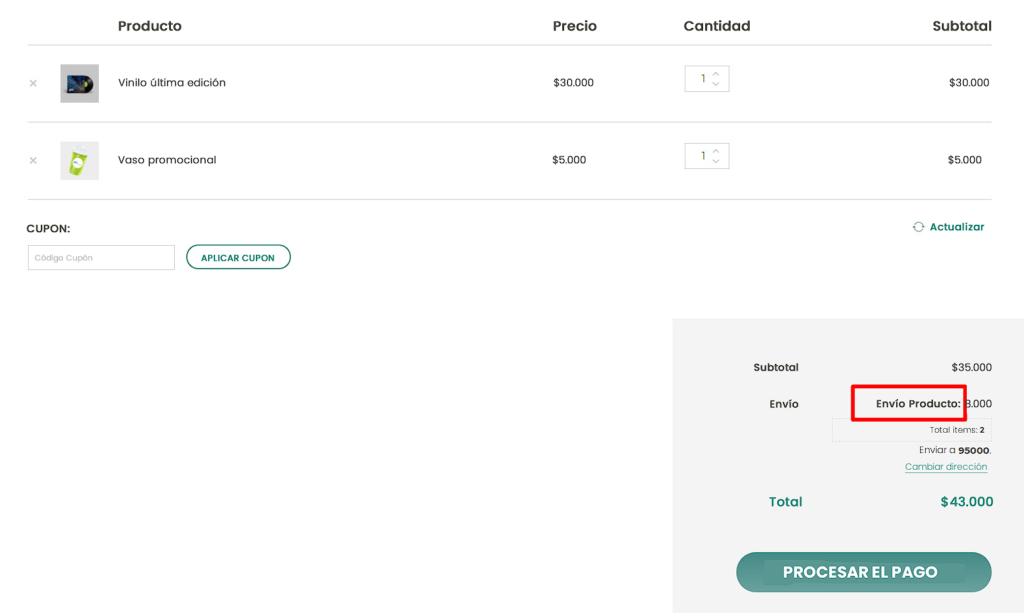
Tan pronto como se encuentre activado el complemento, se creará automáticamente un nuevo método de envío y se utilizará para aplicar las reglas de envío que desees crear.

El monto total del carrito es igual a la suma de los costos asociados con todas las reglas que se aplican.
Ten en cuenta: solo puedes aplicar una regla por cada producto en el carrito.
Configuración general
Para acceder a este complemento debes ir al menú izquierdo del administrador: Complementos –> Envío de Productos
Primero echemos un vistazo a las opciones:
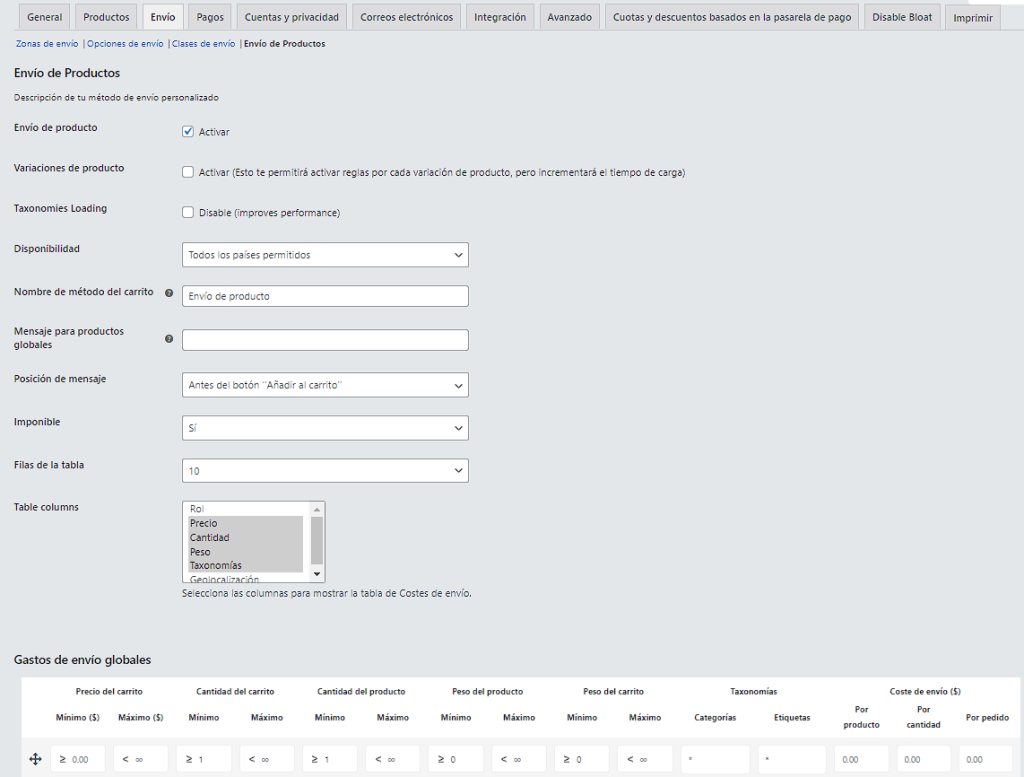
Envío de productos : habilita esta opción para comenzar a configurar las reglas de envío por producto.
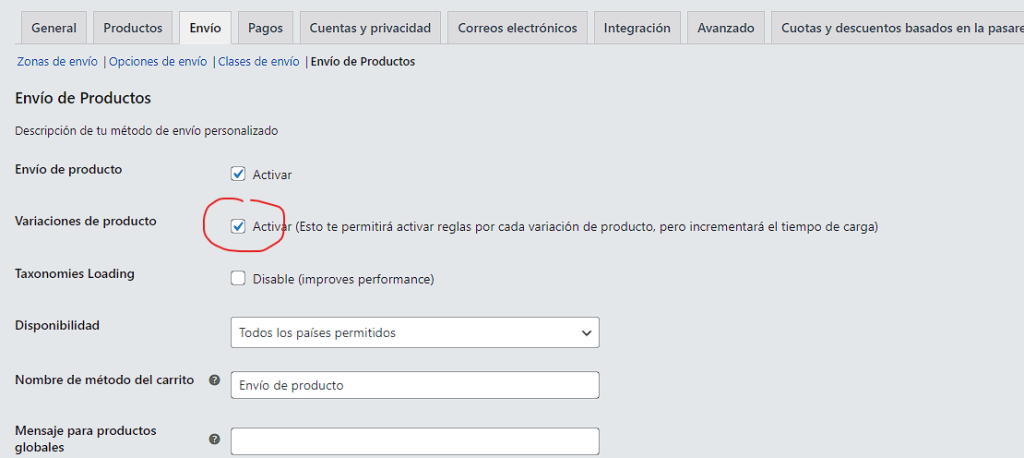
Variaciones de producto : habilita esta opción para poder configurar reglas de envío también en base a variaciones. Ten en cuenta: esto aumentará el tiempo de carga, por lo que recomendamos mantenerlo deshabilitado si no necesitas reglas personalizadas por variación de producto.
Carga de taxonomías : márcalo si deseas deshabilitar la carga de taxonomías disponibles (categorías, etiquetas, etc.) en la configuración de la regla. Esto mejorará el rendimiento, pero solo si no necesita crear reglas de envío por taxonomía.
Disponibilidad :
- Todos los países permitidos : sin embargo, puedes restringir reglas específicas utilizando la opción Geolocalización.
- Países específicos : esto restringirá las reglas solo a países seleccionados. Recomendado si todas sus reglas de envío se aplican a los mismos países.
Nombre del método del carrito : ingresa aquí el texto que identificará tus reglas de envío personalizadas en el carrito.
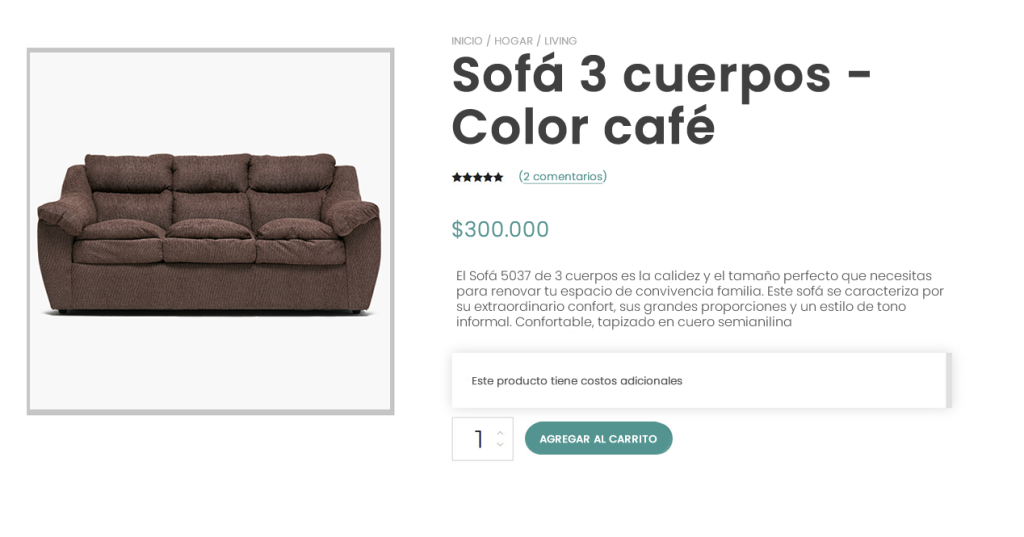
Mensaje para productos globales : ingrese aquí un mensaje personalizado para mostrar en todas las páginas de productos para informar a sus usuarios sobre costos adicionales.
Posición del mensaje : elija aquí la posición del mensaje anterior.
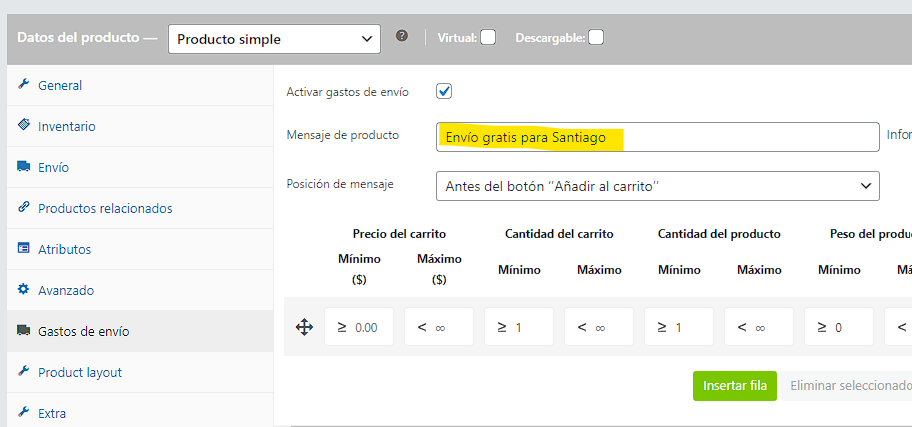
Este mensaje se puede anular a nivel de producto .
Imponible : elige si los gastos de envío que configuras aquí están sujetos a impuestos o no.
Filas de la tabla : número predeterminado de filas para mostrar. Si tienes más reglas, el complemento las paginará.
Columnas de la tabla : elija aquí las columnas que deseas mostrar para la configuración de tus reglas de envío. Siempre recomendamos mostrar solo aquellas columnas que realmente necesita para reducir los esfuerzos de carga tanto como sea posible.
Crear una nueva regla de envío
El complemento permite crear reglas generales o específicas y aplicarlas a todos los productos seleccionados en la tienda. Veamos cómo funciona esto.
¿Cómo crear reglas generales?
Todas las reglas generales de envío deben crearse en la sección «Gastos de envío globales» del menú Complementos > Envío del producto .

Veamos cada parámetro de configuración de regla individual:
- Cantidad de producto único : cantidad mínima y máxima de producto en el carrito como condición para que se aplique la regla.
- Precio total del carrito : monto mínimo y máximo del carrito. La regla no se aplica si el monto total del carrito está fuera de los valores especificados.
- Categorías : ingrese las categorías de productos que desea asociar con la regla. Déjalo vacío si quieres incluir todas las categorías existentes.
- Etiquetas : ingrese todas las etiquetas de productos que desea asociar con la regla. Déjalo vacío si quieres incluir todas las categorías existentes.
- País , Estado y Código postal : utilice estos campos si desea asociar la regla con una zona de envío específica. De forma predeterminada, la regla se aplica a los usuarios de todo el mundo.
- Coste de envío : tarifa añadida al carrito si se aplica la regla de envío.
- Costo del producto : tarifa agregada al carrito por cada unidad de producto en el carrito.
El costo de envío se calcula como la suma del costo de envío y el costo del producto asociado con la regla.
Crear reglas de producto
El complemento permite crear reglas de envío personalizadas tanto para productos simples como variables.
PRODUCTOS SIMPLES
Abre la página del producto, haz clic en la pestaña «Gastos de envío» y marca la opción «Habilitar gastos de envío» .
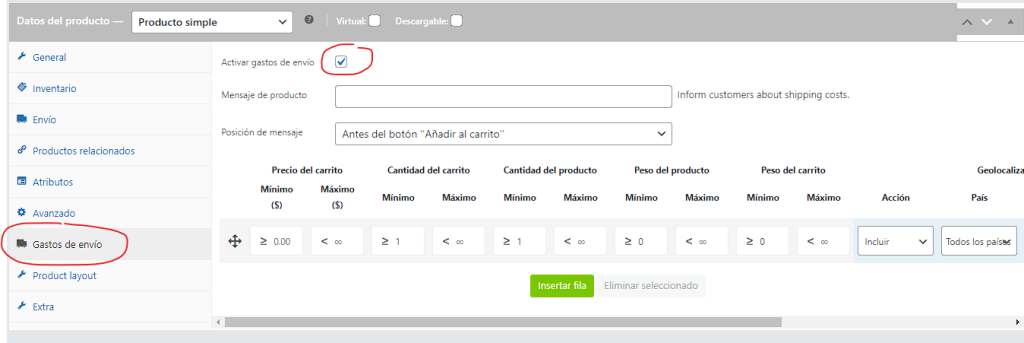
En cuanto a las reglas generales, podrás configurar la regla utilizando los parámetros mencionados anteriormente.
Las reglas de productos siempre tienen prioridad sobre las reglas generales.
PRODUCTOS VARIABLES
Si estás trabajando en un producto variable, puede elegir una de las siguientes opciones:
- cree reglas de productos que se apliquen a todas las variaciones de productos : haga clic en la pestaña «Gastos de envío» y configura las reglas.

crea reglas para cada variación individual : selecciona la variación, habilita la opción «Gastos de envío personalizados» y crea tus reglas de envío personalizadas.
Las reglas aplicadas a una variación de producto siempre tienen prioridad sobre las reglas aplicadas a productos variables.
Si no puedes ver la casilla de verificación «Opciones de envío personalizadas» en la configuración de variación, asegúrate de haber habilitado las opciones de «Variaciones de productos» en la configuración del complemento:
Prioridad de regla
El complemento aplica un costo de envío a cada producto, sin embargo, esto varía según la regla que se aplica en el producto.
Una regla se aplica solo si se cumplen todas las condiciones establecidas, es decir:
- la cantidad del producto debe estar dentro del rango especificado
- el monto total del carrito debe estar dentro del rango de precios especificado
- el país, la ciudad y el código postal del usuario deben coincidir con los especificados en la regla
¿Qué pasa si se aplica más de una regla al mismo producto?
Solo se aplica una regla por producto, por lo que, incluso si hay más de una regla que podría aplicarse potencialmente al mismo producto, solo se aplica la primera de la lista (de arriba a abajo).
Las reglas se procesan según el siguiente orden de prioridad:
- Reglas sobre variaciones de productos (solo para productos variables)
- Reglas sobre productos
- Reglas generales
Tan pronto como el sistema encuentra una regla que se aplica al producto, el costo de envío se aplica al carrito.
El orden de prioridad se puede editar simplemente arrastrando y soltando las reglas.
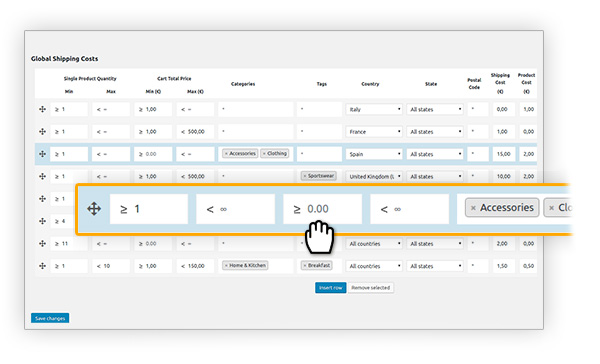
El orden de prioridad es de arriba a abajo, es decir, cuanto más alta sea esa regla, mayor prioridad tendrá.
Cómo mostrar un mensaje personalizado en las páginas de productos
El complemento permite mostrar un mensaje personalizado en la página del producto.
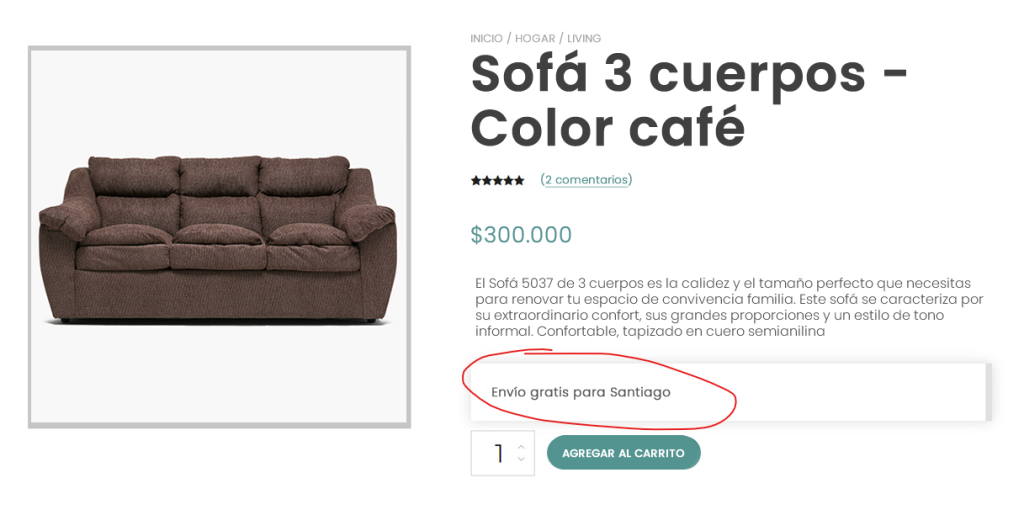
Se puede configurar un mensaje general desde Complementos > Envío del producto y se muestra en cada producto.
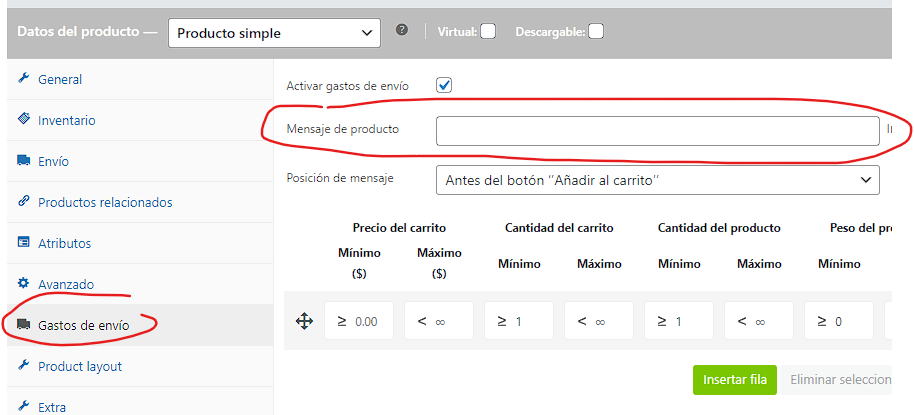
El texto del mensaje general se puede anular desde cualquier página de producto.