
En este tutorial vamos a ver cómo entender y gestionar los pedidos. Información, estados, acciones, notas y detalles.
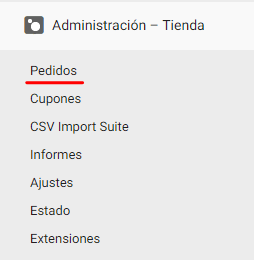
Debemos ir al menú de la columna izquierda: Administración – Tienda > Pedidos«:
Una vez accedemos, llegamos a la página en la que podemos ver un listado de todos los pedidos, así como información acerca de éstos, y posibles acciones a realizar.
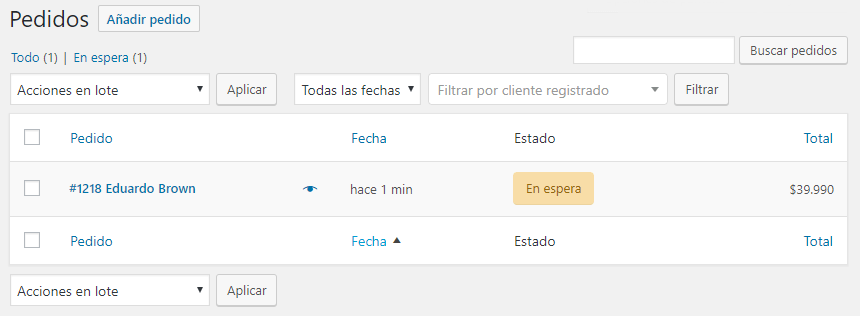
Los datos que suelen aparecer por defecto en cada pedido son los siguientes:
- Estado: Icono que nos indica el estado de un pedido. Por defecto tenemos varias opciones:
- Pendiente de pago: No está pagado.
- Procesando: Se ha procesado el pago correctamente y se está preparando el pedido para su envío.
- En espera: Si han pagado con un método no automático (transferencia bancaria, contra reembolso, cheque, etc).
- Completado: Pedido pagado y enviado. Todo listo.
- Cancelado: Se ha cancelado por el cliente o por el administrador de la tienda.
- Devuelto: Se ha devuelto el pedido y reembolsado el importe.
- Falló: Ha fallado el método de pago automático (PayPal, tarjeta de crédito)
- Pedido: Nos indica el número de pedido y el cliente que lo ha hecho.
- Comprado: Nos dice cuántos artículos se han comprado, y si hacemos clic veremos un desglose de los mismos.
- Facturación: Nos indica los datos de facturación del cliente: Nombre, teléfono, dirección, etc.
- Enviar a: Dirección de envío, que no tiene porque coincidir con la de facturación.
- Mensaje del cliente: Nota opcional que el cliente puede haber dejado en el momento de hacer el pedido, en el checkout (página de pago).
- Notas del pedido: Notas internas nuestras (secretas) o para el cliente (que recibe por correo). Más adelante lo vemos a fondo.
- Fecha: Fecha en la que se realizó el pedido
- Total: Importe total del pedido y forma de pago usada
- Acciones: Iconos que nos indican acciones a realizar al pedido de forma rápida:
- Ver (ojo): Para ver los detalles del pedido.
- Procesando (puntos suspensivos): Para marcar el pedido como que está siendo procesado.
- Completo (checkmark): Para marcar el pedido como completo.
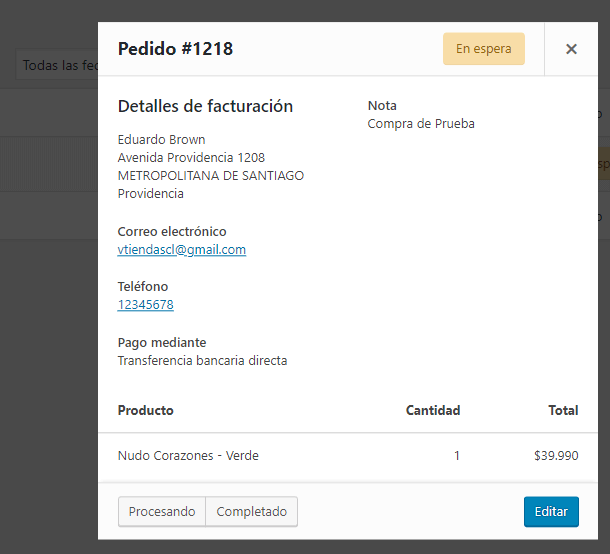
- Si hacemos clic sobre el icono (Ojo) podremos ver en una ventana emergente más detalles de pedido:
Gestión de pedidos
Encima del listado de pedidos tenemos varias vistas, herramientas y filtros muy útiles. Aquí las podemos ver:

La primera fila nos permite filtrar por estados del pedido rápidamente. Solamente haciendo clic podremos ver sólo los pedidos pendientes de pago, procesando, en espera o completados. No tiene ningún secreto.
En la segunda fila, tenemos dos opciones:
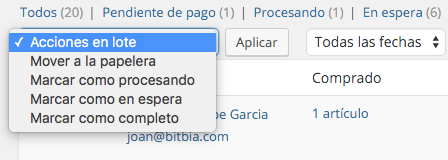
- Acciones en lote: Nos permite aplicar la misma acción a todos los pedidos que tengamos seleccionados: Mover a la papelera, marcar como procesando, marcar como en espera, o marcar como completo.
- Filtro: Nos permite filtrar por fechas (meses) y clientes.
Detalle del pedido
Ahora que ya tenemos una visión clara de lo que podemos ver en la página de pedidos de la tienda, miremos a ver qué es lo que tenemos en la ficha de detalle de cada pedido.
Podemos acceder a ella haciendo clic en en número del pedido de la columna «Pedido», o en el icono del ojo (Ver) de la columna «Acciones». Y este es el aspecto que tiene el detalle de un pedido:
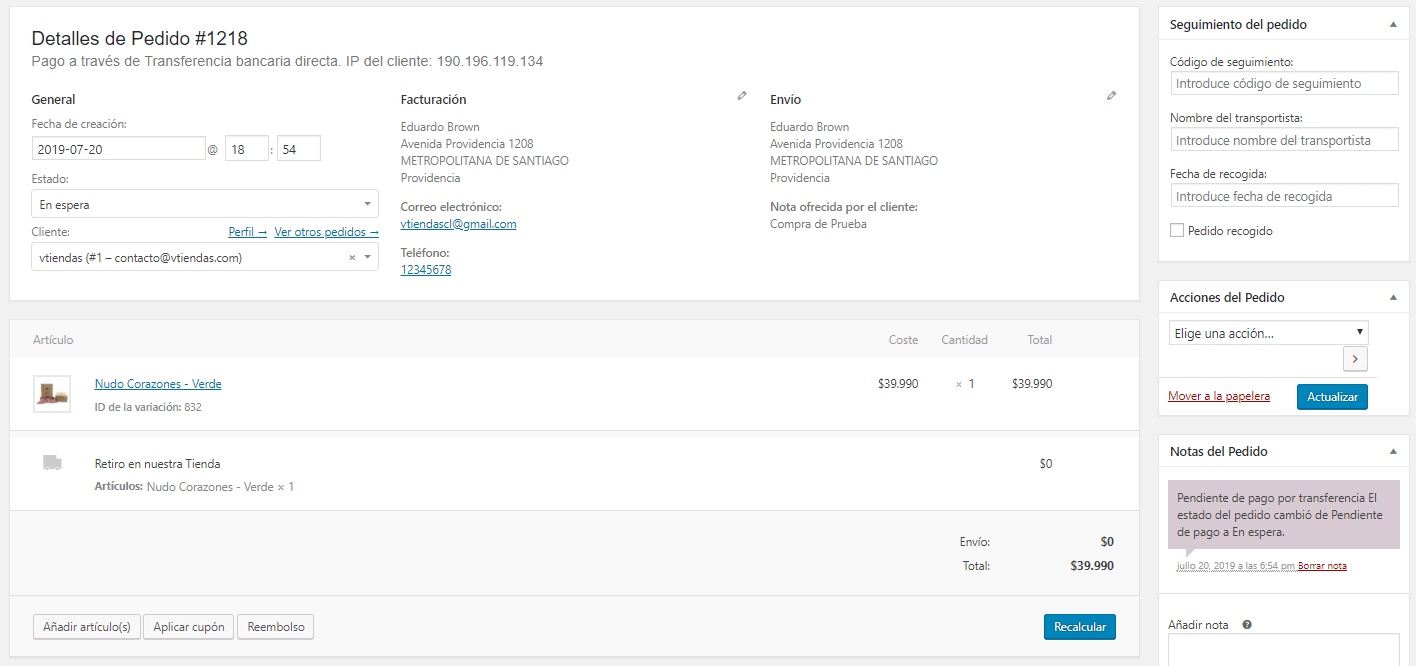
Resumen del pedido
Lo primero y más importante que podemos ver, es el resumen:
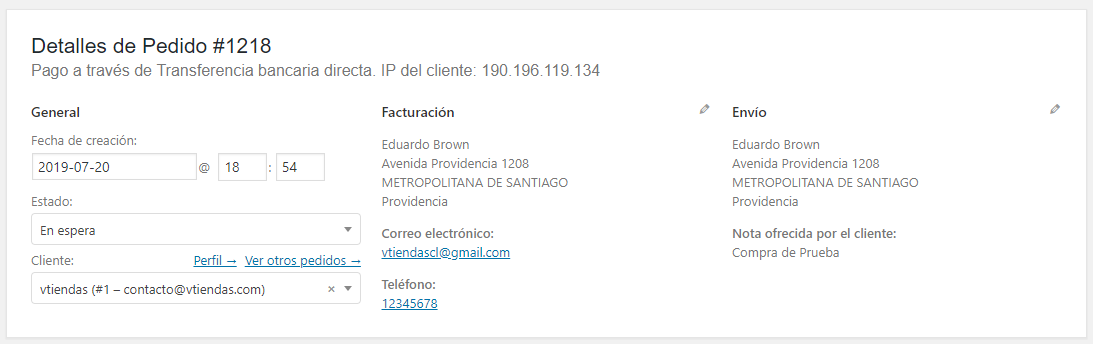
Ahí podemos ver los detalles generales, los de facturación y los de envío. Pero más importante aún, podemos modificarlos.
- Detalles generales:
- La fecha y hora del pedido
- El estado del pedido (a elegir entre las 7 opciones antes mencionadas)
- El cliente (podemos cambiar el cliente entre todos los existentes)
- Dirección de facturación
- Dirección de envío
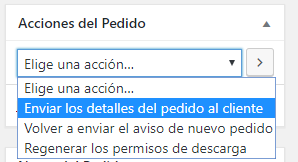
Reenviar emails del pedido
Justo al lado de este resumen, tenemos un cuadro de acciones que nos permitirá reenviar los correos al cliente, en caso que no los haya recibido, se hayan ido a SPAM, o si por lo que fuera, no se hubieran enviado correctamente.
Notas del pedido
Luego tenemos una herramienta que se usa muy poco, pero que es extremadamente útil. Las notas del pedido:
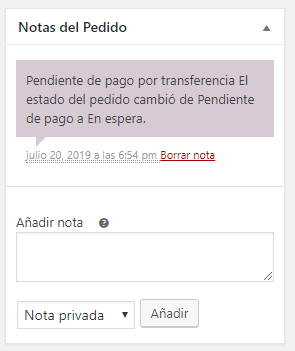
Las notas pueden ser de dos tipos:
- Privadas (aparecen en gris). Estas son para los administradores de la tienda, y los clientes no las pueden ver. Se usan para aclaraciones internas.
- Al cliente (aparecen en lila). Estas son notas que el cliente recibirá por mail. Se usan para comunicarnos con el cliente y tener constancia de todas ellas. Por ejemplo, si un pedido se va a retrasar un poco, podemos enviarle una nota (correo) a través de esta opción.
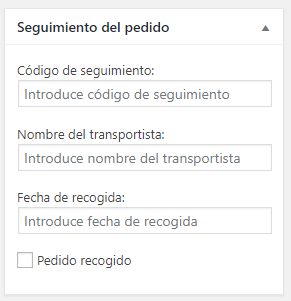
Seguimiento del Pedido
En esta Caja tenemos las herramientas para informar al cliente en qué empresa de transporte se despachó su compra y el número de orden de flete para que haga su seguimiento correspondiente:
Productos del pedido
A continuación tenemos el listado de artículos que contiene el pedido en sí. Es lo equivalente al carrito que ha llenado el cliente:
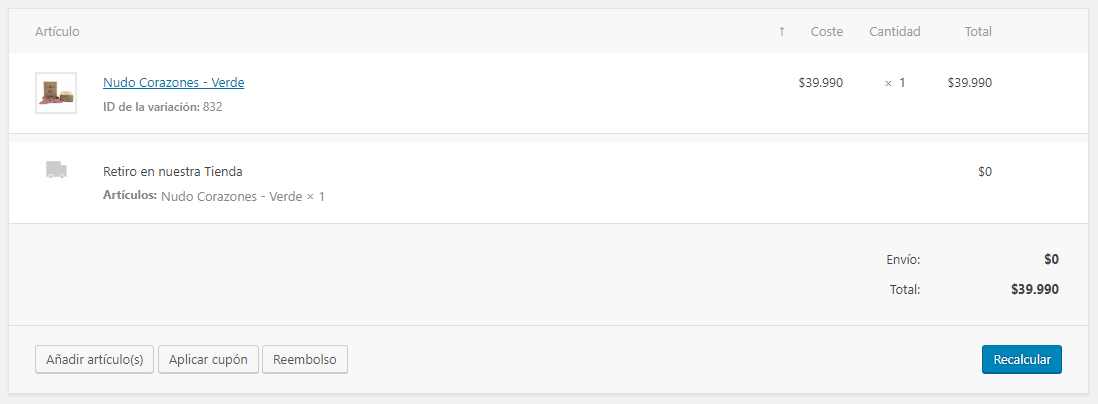
Aparte de poder ver toda la información, si el producto no está completado, podremos editar lo que queramos usando e icono del lápiz. En cualquier momento podríamos:
- Aumentar o disminuir el número de unidades pedidas.
- Añadir o quitar productos
- Modificar el precio final
- Añadir una cuota (cualquier recargo o incremento)
- Realizar un reembolso (total o parcial)