
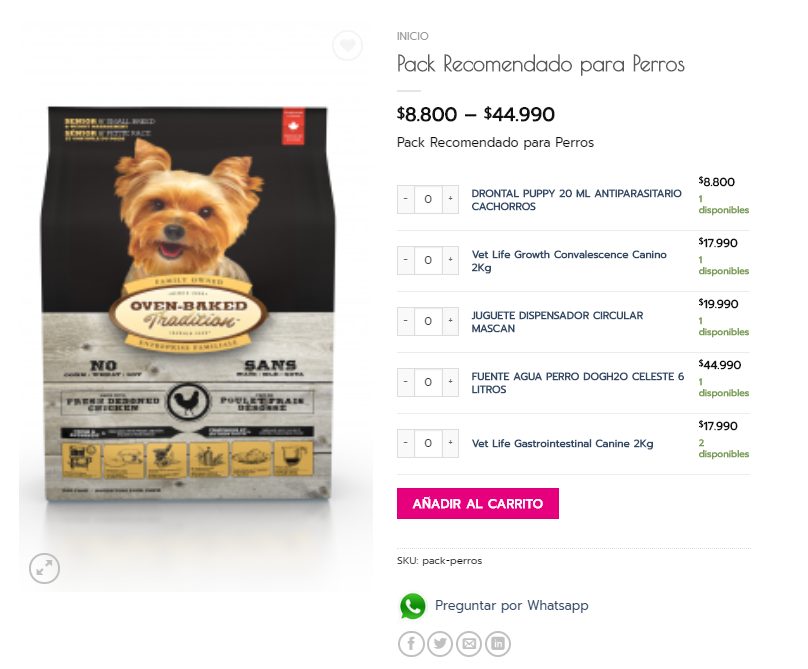
Este tipo de productos es útil usarlo cuando trabajas con algunos artículos que comparten muchas de sus características (mismos materiales, dimensiones, color, peso, etc), es decir, artículos que pertenecen a la misma categoría de productos y que además tienen descripciones muy parecidas.
Por tanto, si tienes varios productos simples que cumplen ese criterio puedes agruparlos añadiéndolos a un sólo producto «padre«. Esto permite al cliente añadir al carrito varios productos del mismo grupo desde una sola página, en lugar de tener que ir navegando por cada página de información del producto de forma individual.
Cómo crear productos agrupados
El objetivo de usar productos agrupados en tu tienda es facilitar la navegación y el proceso de compra a tus clientes, de manera que no pierdan tiempo navegando por el doble de páginas para finalmente acabar haciendo el mismo pedido. A continuación explicamos cómo crear tus propios productos agrupados, para ello vamos a usar un ejemplo real de la tienda de uno de nuestros clientes, de manera que te sea más fácil entenderlo.
Supongamos que tenemos una tienda online de mascotas. En este tienda vendemos todo tipos de productos: alimentos, medicamentos, accesorios, ordenados por categorías. Sin embargo, todos estos productos estan separados. Crearemos un producto llamado «Pack Recomendado para Perros» en donde reuniremos los productos recomendados por nosotros al cliente, que debe considerar en su compra inicial al tener su primera mascota. Para conseguir esto lo primero que hay que hacer es definir el producto «padre» que los va a agrupar y para ello hay que seguir prácticamente los mismos pasos que para crear un producto simple.
- Desde el panel de administración de la tienda haz clic en «Productos > Añadir nuevo«.
- Introduce un título para el producto «padre«, una descripción larga y una corta, añade una foto que identifique a los productos que va a agrupar y asígnale una categoría, exactamente igual que si fuese un producto simple.


- Aquí viene la parte más importante. En la sección de «Datos del producto» selecciona la opción de «Producto agrupado«. Como vemos, al hacer esto desaparecen los campos de referencia, precios e impuestos, esto es así porque el producto padre no se puede añadir al carrito de compra por sí sólo, sino que simplemente se usa para agrupar los productos simples de la misma gama.

- Ahora asignados el SKU para este producto padre.

- Por último, hacemos clic en «Publicar«.Con esto ya tenemos el producto «padre» creado, ahora toca añadir los productos que queremos recomendar al producto «padre» para que queden agrupados en una sola página. Para hacer esto debemos ir a la pestaña «Productos relacionados«, y el cuadro que dice «Productos agrupados«, vamos agregando los nombres de los productos que deseamos.

- Finalmente guardamos los cambios y tendremos un producto agrupado.