
Para comenzar a configurar el Puntos de venta, vaya a Complementos> Punto de venta> Tienda : aquí puede configurar una o más tiendas (sucursales) donde utilizará el sistema POS.
Haga clic en Agregar nuevo para agregar uno nuevo, y se le guiará paso a paso a la configuración completa.

Paso 1 – Almacenar información
En este paso, puede ingresar la información de la tienda y los detalles de contacto, incluidas las redes sociales. A continuación encontrará los detalles que puede ingresar aquí.
- Nombre de la tienda (campo obligatorio)
- Número de valor agregado
- Dirección completa
- Ciudad
- Estado País
- Código postal / ZIP
- Teléfono
- Fax
- Sitio web
- Gorjeo
- Youtube

Paso 2 – Almacenar empleados (Empleados)
Aquí puede configurar los empleados de su tienda. Puede agregar usuarios con dos capacidades diferentes:
- Gerentes , que tienen acceso completo a todos los registros y funcionalidades de la tienda.
Tenga en cuenta que debe asignar al menos un gerente para cada tienda. - Cajeros , que pueden tener acceso limitado a los Registros de la tienda (por ejemplo, se les permite usar solo el Registro 1, pero no el Registro 2). Puede establecer estos límites en el siguiente paso sobre la configuración de Registro .

Puede elegir un usuario existente o agregar un nuevo perfil de usuario desde esta pantalla:

Vaya a Complementos> Punto de venta> Tienda> Empleados cuando desee editar uno o más de los detalles anteriores para una tienda existente.


Paso 3 – Registros
En este paso, puede configurar todos los Registros disponibles para la Tienda. Cada registro puede tener configuraciones diferentes, independientemente de otros registros de la misma tienda. Por favor, vea todas las opciones disponibles a continuación:

- Nombre del registro : este es un campo obligatorio que lo ayudará a identificar los Registros.
- Escanear códigos de barras : habilite esta opción si desea permitir que los Cajeros escaneen artículos con un dispositivo de escáner de códigos de barras desde la vista POS. Lea más sobre esta característica aquí .
- Métodos de pago : aquí puede elegir qué pasarelas de pago estarán disponibles para este Registro específico.
- Productos para mostrar : aquí puede limitar los productos que se pueden comprar en este Registro específico. Esta opción puede ser útil si desea vender algunos productos solo en su WooCommerce en línea y hacer que no estén disponibles en sus puntos de venta físicos, o si tiene departamentos distintos.
En el siguiente ejemplo, desde este Registro solo puede comprar productos en las categorías Categoría2 y Categoría4 .
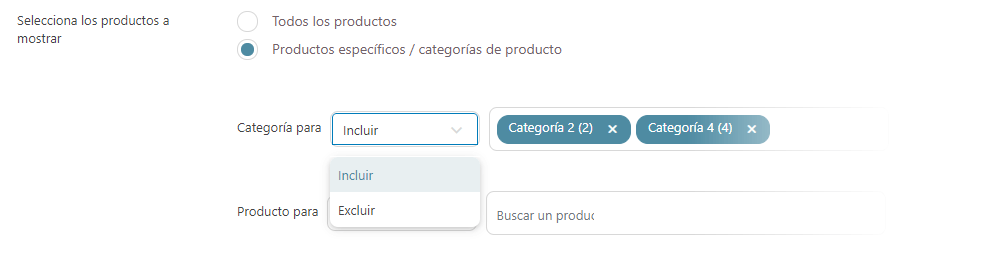
Mostrar todos los productos o productos por categoría : elija aquí cómo desea mostrar los productos en la pantalla POS. Puede mostrar la lista de categorías, por lo que el Cajero tiene que elegir primero una categoría y luego encontrar el producto, o puede mostrar todos los productos en una vista.


Habilitar recibos : esta opción le permite habilitar el Registro para imprimir recibos de ventas cada vez que se realiza un pedido. Asegúrese de haber agregado una plantilla de recibo primero en Complementos > Punto de venta> Recibos. Podrá elegir una plantilla de todas las plantillas disponibles.

Habilitar informe de cierre de registro : habilite esta opción si desea permitir que los gerentes y cajeros descarguen un informe de cierre de registro en formato CSV, incluida toda la información que aparece en la ventana de cierre (horarios de apertura, hora de cierre, cajeros registrados, ventas por método de pago, ventas totales, efectivo en efectivo y efectivo total).
Habilitar registrar notas finales : esto habilita un cuadro dedicado en la vista de cierre de Registro, donde puede agregar notas.
Vaya a Complementos > Punto de venta> Tienda> Registros cada vez que desee editar uno o más de los detalles anteriores para una tienda existente.

Paso 4 – Guardar tienda
Aquí puede revisar todos los detalles de la tienda, empleados y registros y guardar la tienda. Si hay algo que desea cambiar, aún puede retroceder a uno de los pasos anteriores y se guardará una copia borrador de esta tienda.

Si desea editar cualquiera de la información de la tienda anterior después de guardar la tienda, solo tiene que ir a la pestaña Tiendas , elegir una tienda y editar los detalles.

Leave A Comment?