
Vaya a Complementos > Punto de venta> Recibos para configurar sus plantillas de recibo de ventas. Cada registro puede usar una plantilla personalizada. Haga clic en Agregar nuevo recibo para crear uno nuevo.

La nueva plantilla de recibo se divide en secciones plegables y en el lado derecho verá una vista previa de los cambios que está haciendo actualmente.
Configuración general
En la sección Configuración general , puede editar el nombre del Recibo : este es el nombre de la plantilla, el que verá en la herramienta de selección de Caja en la configuración de caja.

Encabezado de recibo
Aquí podrá configurar lo que aparecerá en el encabezado del recibo. Puede editar las siguientes opciones:
- Logotipo : cargue aquí su logotipo personalizado para mostrar en la parte superior del recibo.
- Nombre : ingrese aquí el nombre de la tienda como desea que aparezca en el recibo.
- Mostrar IVA : active esta opción si desea mostrar el número de IVA que ha establecido en la configuración de la Tienda .
- Etiqueta de IVA : edite aquí el texto que identificará el IVA en el recibo. Predeterminado a ‘IVA:’
- Dirección : habilite esta opción si desea mostrar la dirección de la tienda como se especifica en la configuración de la Tienda .
- Información de contacto : habilítela si desea mostrar la información de contacto de la Tienda como se especifica en la configuración de la Tienda . Puede elegir si desea mostrar todos o solo algunos de los disponibles.

Información del pedido
Aquí puede editar toda la información relacionada con el pedido tal como aparecerá en el recibo:
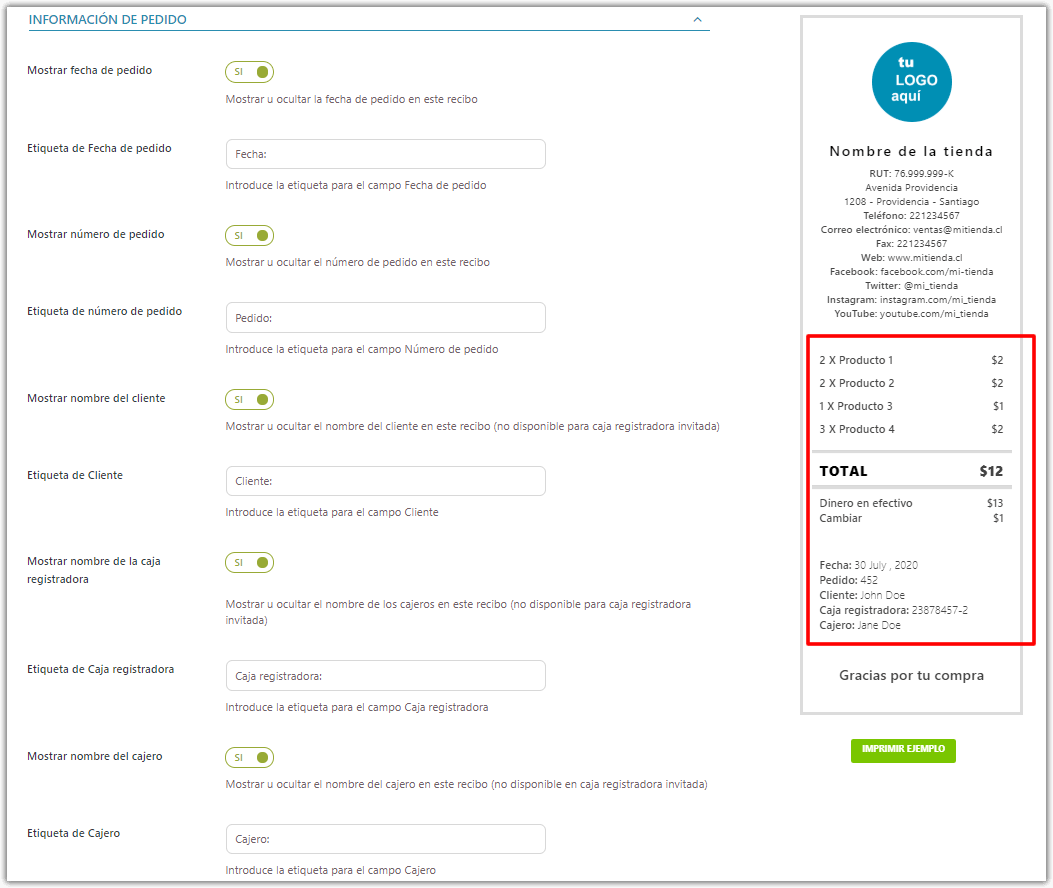
- Mostrar fecha de pedido : incluir la fecha de pedido
- Etiqueta de fecha de pedido : cambie aquí el texto que identifica la fecha de pedido. Predeterminado a ‘Fecha’.
- Mostrar número de pedido : esto imprimirá la identificación del pedido.
- Etiqueta del número de pedido : cambie aquí el texto que identifica el número de pedido. Predeterminado a ‘Pedido’.
- Mostrar nombre del cliente : muestra el nombre del cliente (si está disponible).
- Etiqueta del cliente : cambie aquí el texto para identificar al cliente. Predeterminado a ‘Cliente’.
- Mostrar nombre de registro : esto permite mostrar el registro a través del cual se realizó el pedido en el recibo.
- Etiqueta de registro : cambie aquí el texto para identificar el registro. Por defecto a ‘Registrarse’.
- Mostrar nombre del cajero : esto permite mostrar el nombre del cajero que realizó el pedido.
- Etiqueta del cajero : cambie aquí el texto para identificar al Cajero que realizó el pedido. Predeterminado a ‘Cajero’.
Pie de página
En esta última sección, puede agregar un texto personalizado que se mostrará en el pie de página del recibo.

Haga clic en Actualizar recibo para guardar su configuración. A partir de ahora, podrá encontrar esta plantilla de recibo como una de las opciones disponibles en la configuración de la Tienda .
Ejemplo
Si la opción de recibo está habilitada, cada vez que se realiza un nuevo pedido, en la pantalla POS, podrá ver un botón Imprimir recibo que le permite imprimir el recibo a través de la impresora conectada o guardar una copia en PDF del mismo.


Leave A Comment?