
La Tienda nos ofrece unos interesantes informes de clientes que podemos encontrar bajo la pestaña «Clientes» del menú columna izquierda «Administración – Tienda > Informes«.
Aunque normalmente los más conocidos y usados son los informes de pedidos, no debemos menospreciar el potencial de los informes de clientes, pues si los analizamos con detenimiento nos podrá ayudar a hacer crecer nuestro eCommerce de forma significativa, como veremos a continuación.
Lo primero que veremos cuando accedemos a la pestaña «Clientes», es esta pantalla:
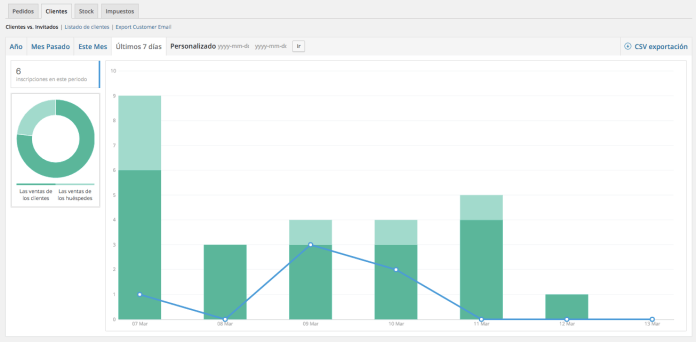
Como podemos ver, la pantalla nos muestra un informe de los últimos siete días, con una columna en la izquierda con datos básicos, y una a la derecha con varios gráficos.
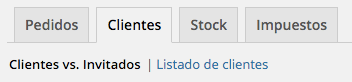
La pestaña de clientes alberga 2 informes distintos:
- Clientes VS invitados
- Listado de clientes
Vamos a ver cada uno de ellos con detenimiento, para conocer qué información nos ofrece, y cómo podemos aprovecharla para la toma de decisiones.
1. Clientes VS Invitados
El informe de Clientes VS Invitados es el que se muestra por defecto, o sea que no tenemos que hacer nada para ir a él:
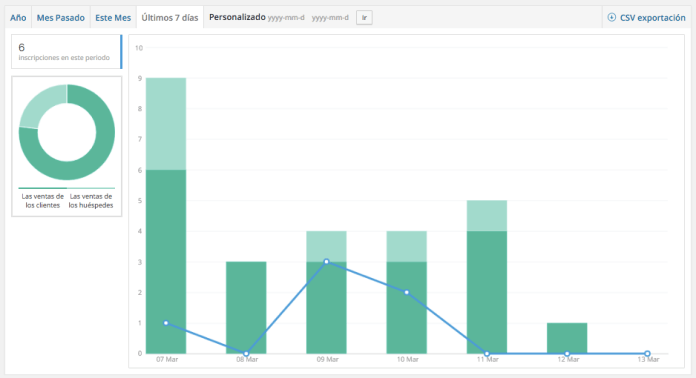
Como podemos ver, se trata de un gráfico de los últimos siete días en el que vemos tres datos muy importantes:
- Ventas a clientes: En el gráfico de barras, la parte inferior (verde oscuro)
- Ventas a invitados: En el mismo gráfico de barras, la parte superior (verde claro)
- Nuevos clientes: Superpuesto al gráfico de barras, un gráfico de línea azul
Así pues, de forma rápida darnos cuenta de la «salud» de nuestro eCommerce. En este caso podemos ver como la mayoría de ventas se han realizado a clientes (en lugar de invitados), y que casi cada día se ha apuntado alguien:
En la columna de la izquierda vemos un gráfico circular de clientes VS «huéspedes» (mala traducción de «invitados») y justo encima, el número de nuevos clientes durante estos siete días.
Justo encima de este gráfico, tenemos un filtro de resultados por fecha, común en todos los informes de la tienda:

Como se puede ver, nos muestra las siguientes opciones:
- Año: Lo que va de año hasta hoy. O sea, desde el 1 de enero del año en curso.
- Mes pasado: Período comprendido en el mes natural anterior al actual.
- Este mes: Lo que va de mes hasta hoy. O sea, desde el día 1 del mes en curso.
- Últimos 7 días: Pues eso, los últimos 7 días naturales.
- Personalizado: Nos deja elegir un período de fechas personalizado. Le indicamos la fecha de inicio y de final y nos muestra los resultados acorde.
Así pues, seleccionamos el rango de fechas deseado y listos. Por ejemplo, si queremos ver la evolución de nuestro eCommerce, podemos sacar un informe de clientes e invitados de todo el 2015, y tendremos lo siguiente:
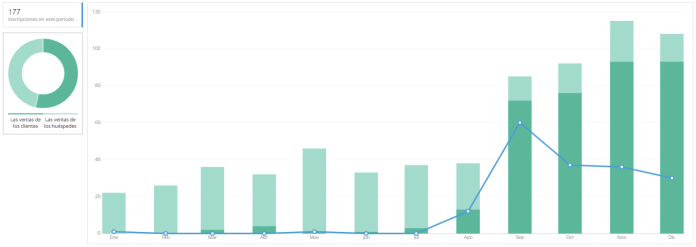
¿Cómo debemos interpretar este informe? Pues de forma resumida podemos decir lo siguiente:
- Las barras verdes nos indican claramente que la evolución de ventas es positiva.
- Como podemos ver por el verde claro de cada barra, cada vez hay más compras de clientes registrados.
- La línea azul nos indica que hay un descenso de usuarios que se registran.
Esta es la típica situación de un eCommerce que ha realizó una promoción para que la gente se registre. Fijémonos el salto en septiembre. Eso fue debido a que se implementó una estrategia de descuentos sólo para los clientes registrados.
Finalmente, y como en muchos otros informes, La tienda nos permite exportar todos estos datos a través del botón de «Exportación» que tenemos arriba a la derecha.
Sólo haciendo clic nos descargaremos automáticamente un archivo en formato CSV (comma separated values) que podremos abrir con cualquier editor de texto, de archivos CSV o incluso importar desde Excel o Google Sheets. Aquí podemos ver el aspecto que tiene:

La primera columna nos indica los pedidos totales, la segunda los pedidos de clientes, y la última columna las inscripciones de cada día.
2. Listados de clientes
El segundo informe de esta pestaña son los listados de clientes, lo tenemos que seleccionar en los enlaces que aparecen debajo de la pestaña:

A diferencia del resto de informes que hemos visto, aquí no tenemos gráficos ni rangos de fechas, sino que son puros listados de clientes.
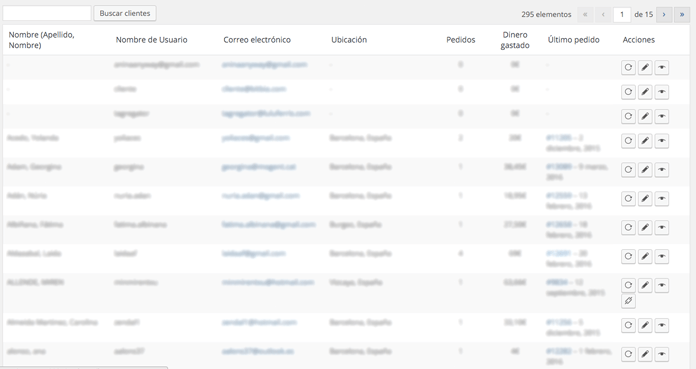
Como vemos, es un listado simple y claro. En la parte superior tenemos un buscador para encontrar los clientes de forma directa, y en el listado aparecen los siguientes campos:
- Nombre: Apellidos y nombre del cliente.
- Nombre de usuario: El que se usa para acceder e identificarse.
- Correo electrónico: Fácil, el email.
- Ubicación: Dirección de facturación que ha indicado al hacer un pedido.
- Pedidos: Número de pedidos que ha hecho desde que se registró.
- Dinero gastado: Total de lo que nos ha facturado desde que se registró.
- Último pedido: Fecha del último pedido que nos ha realizado.
- Acciones
- Actualizar: Actualizamos los datos por si no nos cuadran con los verdaderos.
- Editar: Editamos esa cuenta de usuario (Lo mismo que en «Ajustes / Usuarios»).
- Ver pedidos: Ver un listado de todos los pedidos de ese usuario.
- Vincular: Para vincular pedidos anteriores del usuario, antes de registrarse.
Este último punto vale la pena desarrollarlo un poco más. Imaginemos que alguien nos ha hecho 4 pedidos como invitado, sin llegar a registrarse nunca. Pero en la quinta compra, decide dar el paso y registrarse. Por defecto, esas 4 compras anteriores, no estarán vinculadas a su cuenta de usuario.

Pero si hacemos clic en el icono de la cadenita, la tienda va a a asociar los pedidos previos al registro a ese usuario. Esto lo hará tomando de referencia el mail. Así pues, este icono sólo lo veremos si se detecta que hay pedidos de invitados que tienen un mail que coincide con un usuario registrado.
Con un sólo clic, la tienda procederá a realizar los vínculos, y al terminar el proceso nos informará de cuantos pedidos anteriores se han vinculado.
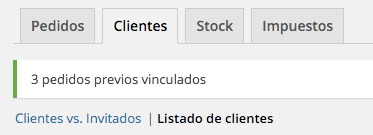
De esta forma, el cliente va a poder ver todos sus pedidos (incluso los anteriores al registro) en su area de cliente, dónde podrá ver los detalles, repetirlos o incluso ver sus facturas.