
Importa, exporta o actualiza cientos o miles de productos en tu tienda con un solo archivo CSV. Esta herramienta es compatible con todos los tipos de producto, incluidas las variaciones.
- Los propietarios pueden poner su negocio en marcha más rápidamente exportando e importando productos durante la configuración.
Crea tu CSV
Para importar nuevos productos o actualizar productos existentes, necesitas un archivo CSV que contenga la información de tu producto. Puedes:
- Exportar un CSV de productos de una tienda existente.
- Crear un CSV de productos utilizando este archivo CSV en blanco y formateado.
Reglas generales
- Los CSV deben estar en formato UTF-8.
- Las fechas deben definirse para la zona horaria local de la tienda.
- Usa 1 o 0 en tu CSV, si importas un valor booleano (verdadero o falso).
- Múltiples valores en un campo se separan con comas.
- Ajustar valores entre comillas te permite insertar una coma.
- Prefija la identificación con id:si haces referencia a un número ID de producto existente. No se necesita prefijo si se haces referencia a un SKU. Por ejemplo: id:100, SKU101
- Los metadatos personalizados son compatible / importados pero solo cuando se trata de texto sin formato: no es compatible con JSON o datos serializados.
- La jerarquía de los términos de taxonomía se denota con el símbolo >, los términos se separan con comas.
- Los productos en borrador no se exportan, sólo se exportan los publicados y los publicados en forma privada.
Imágenes
- Las imágenes deben cargarse previamente o estar disponibles en línea para importarlas a tu tienda.
- Las URL externas son compatibles e importadas a la biblioteca de medios si se utilizan.
- Puedes definir el nombre de archivo si la imagen ya existe en la biblioteca multimedia.
Importar
Añadir nuevos productos
Los propietarios de tiendas nuevas y existentes pueden usar el CSV para añadir nuevos productos con una sola carga.
1 / Ve a: Productos > Todos los Productos.
2 / Selecciona Importar en la parte superior. Se mostrará la pantalla para Subir archivo CSV.
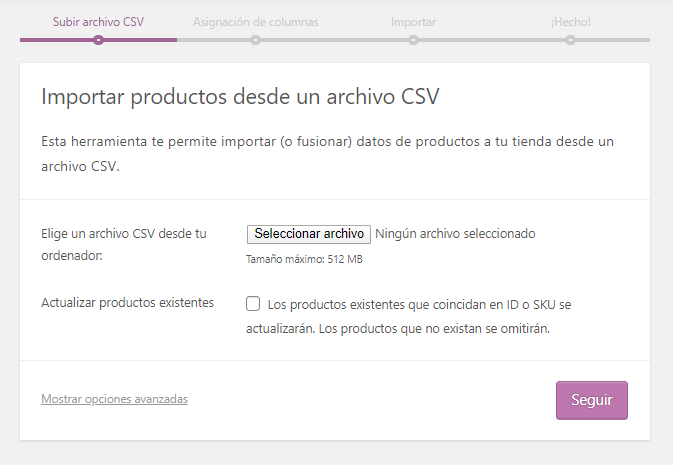
3 / Selecciona Seleccionar archivo y el CSV que deseas usar.
Delimitador CSV (opciones avanzadas): generalmente los elementos CSV están separados por una coma. Si estás utilizando un delimitador diferente en tu archivo, puedes establecerlo aquí.
4 / Seguir.
Aparece la pantalla Asignación de columnas, y la tienda intenta automáticamente hacer coincidir o «asignar» el nombre de la columna de tu CSV a los campos.
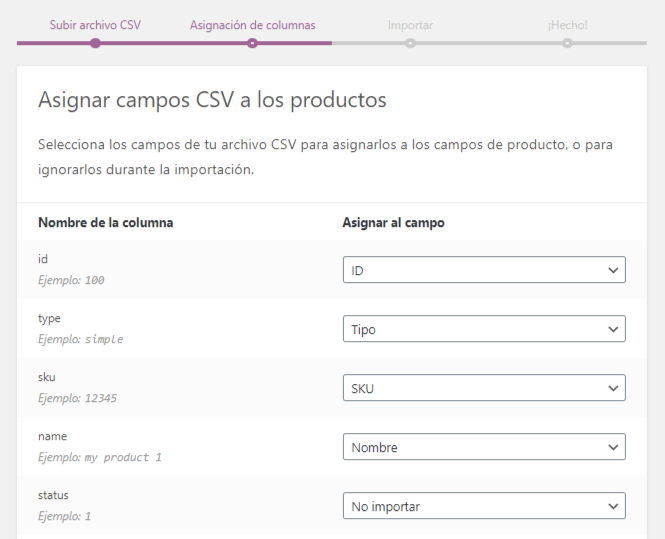
5 / Usa los menús desplegables en el lado derecho para ajustar los campos o indica «No importar».
- Las columnas no reconocidas no se importarán por defecto.
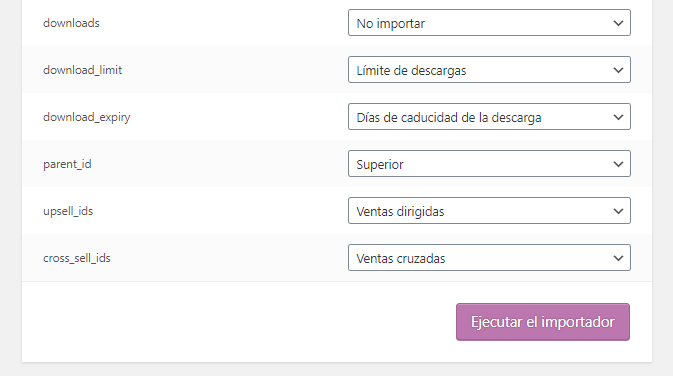
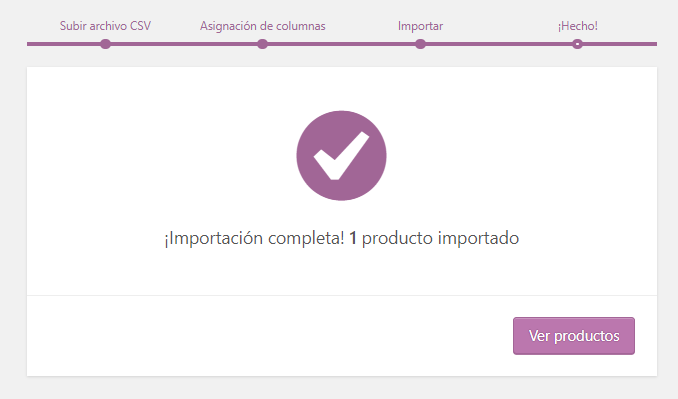
6 / Selecciona Ejecutar el importador.
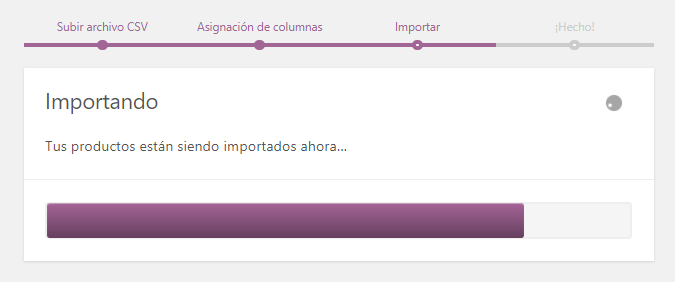
7 / Espera hasta que el Importador haya terminado. No actualices ni toques el navegador mientras está en progreso.
Actualizar productos existentes
Los propietarios de tiendas pueden usar la herramienta importadora de CSV para actualizar productos existentes con nueva información, por ejemplo, añadir una marca, cambiar una clase de impuestos, actualizar por lotes para una oferta o evento especial, etc.
1 / Crea un archivo CSV como se indica en Crear tu CSV, utilizando las ID y / o SKU de los productos que deseas actualizar.
El importador utiliza la ID o SKU para hacer coincidir y actualizar automáticamente cualquier información que ingreses en cada línea.
2 / Ve a: Productos > Todos los Productos.
3 / Selecciona Importar en la parte superior. Se mostrará la pantalla para Subir archivo CSV.
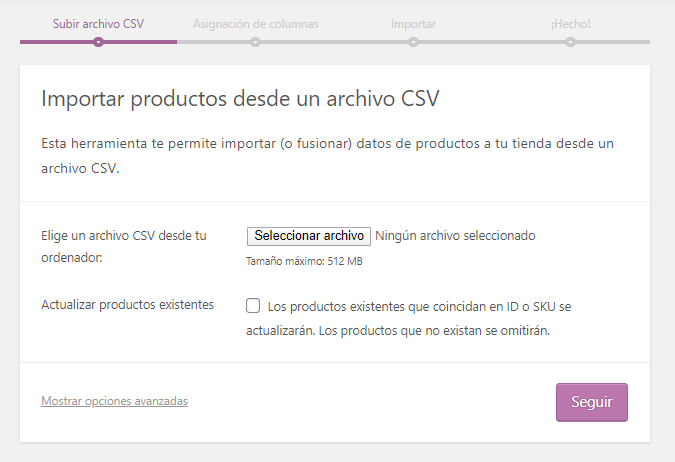
4 / Selecciona Seleccionar archivo y el CSV que deseas usar.
5 / Marca la casilla de verificación para Actualizar productos existentes.
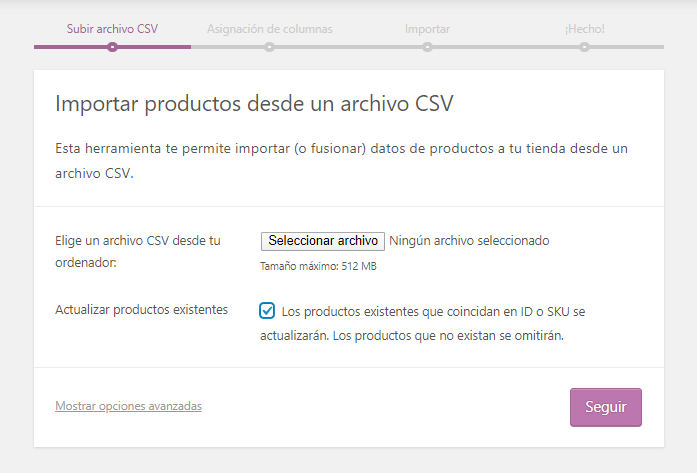
6 / Seguir.
Aparece la pantalla Asignación de columnas, y la tienda intenta automáticamente hacer coincidir o «asignar» el nombre de la columna de tu CSV a los campos.
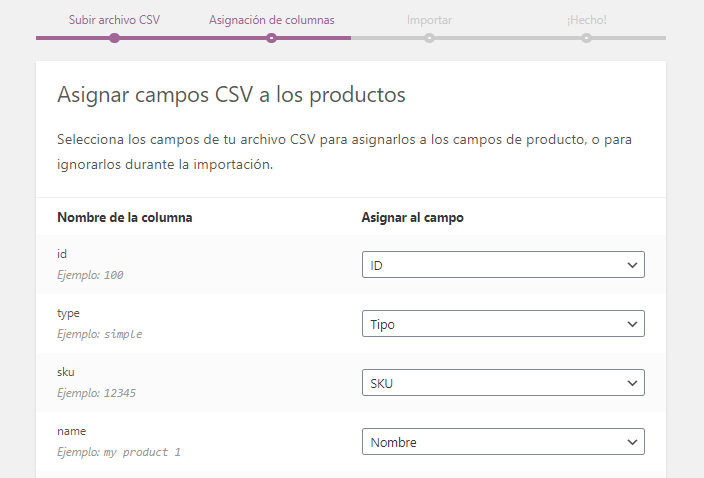
7 / Usa los menús desplegables en el lado derecho para ajustar los campos o indica «No importar».
- Las columnas no reconocidas no se importarán por defecto.
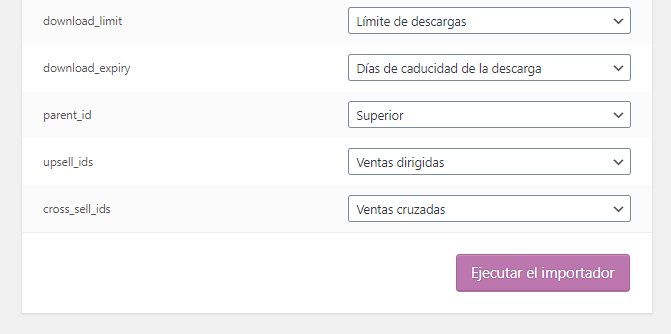
8 / Selecciona Ejecutar el importador.
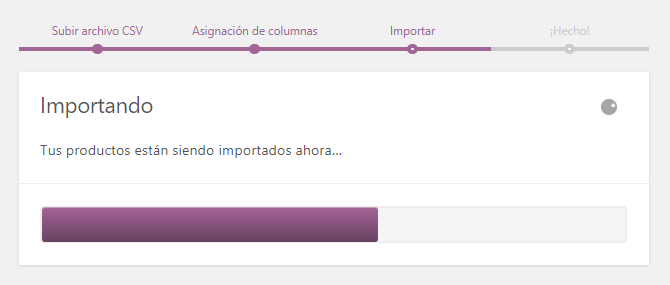
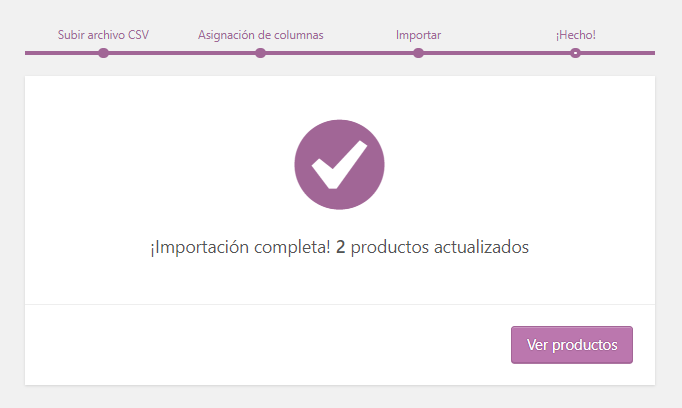
9 / Espera hasta que el Importador haya terminado. No actualices ni toques el navegador mientras está en progreso.
Exportar
Los propietarios de tiendas que deseen exportar su catálogo actual de productos por cualquier motivo pueden generar un CSV utilizando el Importador / Exportador de productos.
1 / Ve a: Productos > Todos los Productos.
2 / Selecciona Exportar en la parte superior. Aparece la pantalla Exportar productos.
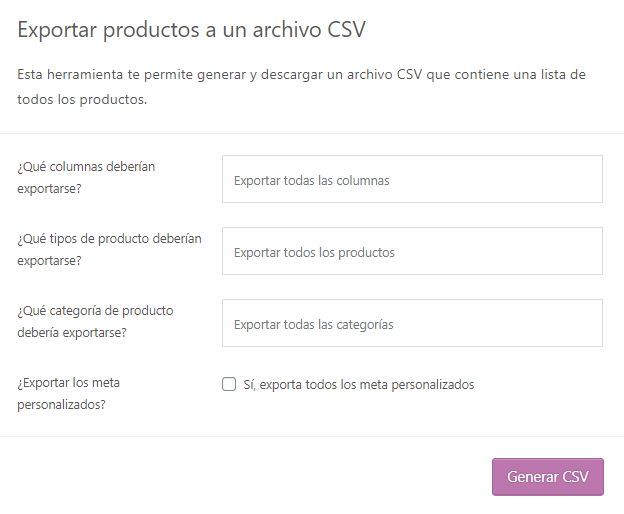
3 / Selecciona para Exportar todas las columnas. O selecciona qué columnas exportar utilizando el menú desplegable.
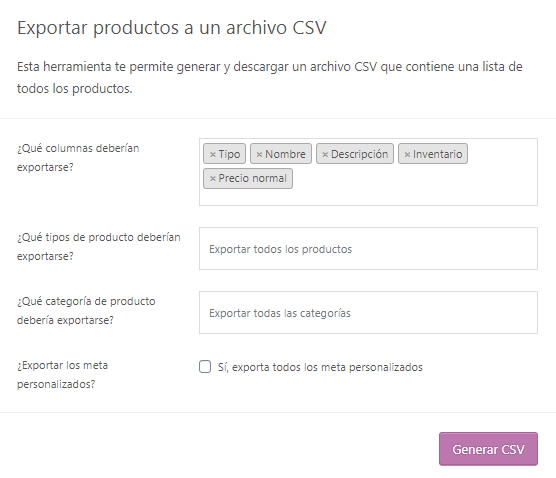
4 / Selecciona para exportar todos los productos. O selecciona qué tipos de productos exportar utilizando el menú desplegable.
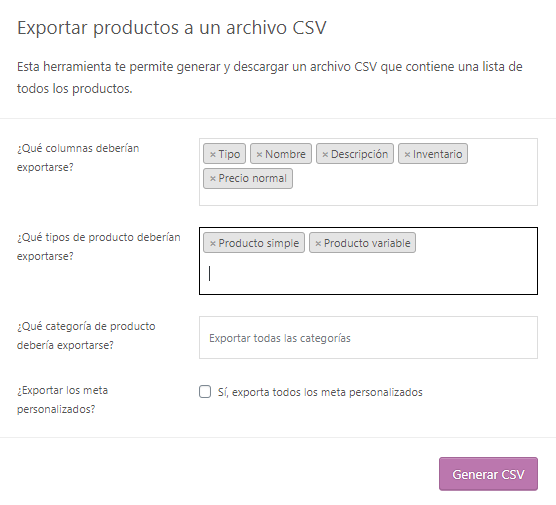
5 / Selecciona para exportar todas las categorías. O selecciona qué categorías exportar utilizando el menú desplegable.
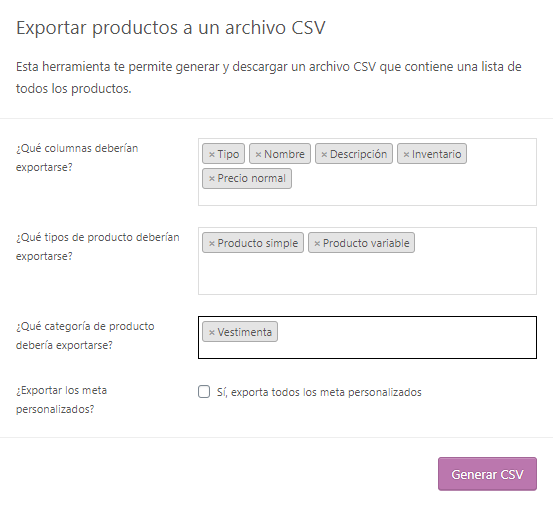
6 / Marca la casilla para Exportar los meta(datos) personalizados, si necesitas esta información.
Los metadatos en tus productos generalmente provienen de otras funcionalidades. Las columnas de metadatos son exportadas siguiendo el prefijo estándar meta:, detallado en la sección de asignación de campos del importador. Por defecto, no se exportan metadatos adicionales.
7 / Selecciona Generar CSV. Espera a que termine la exportación.
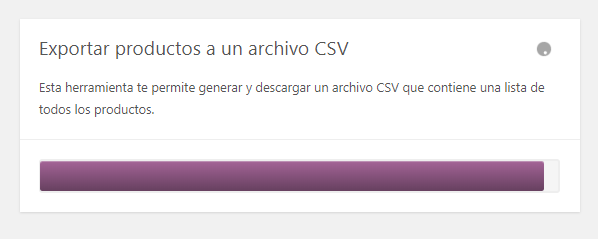
8 / Sal del exportador.
Columnas CSV y formato
| Nombre de columna CSV | Mapas a la propiedad del producto | Ejemplo | Notas |
|---|---|---|---|
ID | identificación | 100 | Definir esto sobrescribirá los datos de ese ID en la importación. |
Type | tipo | simple, variaciones, virtual | Tipo de producto. Valores válidos: simple, variable, agrupado, externo, variación, virtual, descargable. Se pueden utilizar varios tipos separados por CSV. |
SKU | sku | 37637 | Requerido. Generado automáticamente si falta. |
Name | nombre | Nombre del producto | Requerido. |
Published | estado | 1 | 1 para publicado, 0 para privado, -1 para borrador. |
Is featured? | Destacados | 1 | 1 o 0 |
Visibility in catalog | Visible en la tienda | visible | Los valores admitidos: visible, catalog, search,hidden |
Short description | Breve descripción | Este es un producto | |
Description | descripción | Texto completo de la descripción | |
Date sale price starts | fecha venta desde | 2013-06-07 10:53:15 | Pon la fecha o déjalo en blanco. |
Date sale price ends | fecha venta final | 2013-06-07 10:53:15 | Pon la fecha o déjalo en blanco. |
Tax status | Situación fiscal | IVA | Los valores admitidos: taxable, shipping,none |
Tax class | tax_class | standard | Puede utilizar cualquier clase de impuestos existente. |
In stock? | estado del inventario | 1 | 1 o 0 |
Stock | Cantidad stock | 20 | El nivel de existencias numérico permite la gestión de existencias. parentse puede utilizar para variaciones. En blanco = sin gestión de stock. |
Low stock amount | Monto bajo stock | 3 | Vacío o un número |
Backorders allowed? | pedidos atrasados | 1 | 1, 0 o notify |
Sold individually? | Vendido Individualmente | 1 | 1 o 0 |
Weight (unit) | peso | 100 | Analizar solo números. |
Length (unit) | largo | 20 | Analizar solo números. |
Width (unit) | ancho | 20 | Analizar solo números. |
Height (unit) | altura | 20 | Analizar solo números. |
Allow customer reviews? | comentarios permitidos | 1 | 1 o 0 |
Purchase Note | nota compra | Gracias por comprarlo. | |
Sale price | precio de venta | 20.99 | Precio de venta. |
Regular price | precio regular | 24.99 | Precio regular. |
Categories | IDs de Categorías | Categoría 1, Categoría 1 > Categoría 2 | Lista CSV de categorías. >utilizado para la jerarquía. |
Tags | IDs Etiquetas | Tag 1, Tag 2 | Lista CSV de etiquetas. |
Shipping class | ID Clase de envío | Nombre | Nombre de la clase de envío |
Images | ID imagen / IDS galería de imagenes | https://midominio.cl/imagen.jpg, https://midominio.cl/imagen2.jpg | Primero está la imagen destacada. |
Download limit | límite de descarga | 1 | n/a o un límite. |
Download expiry days | Expiración de descarga | 1 | n/a o un límite de días. |
Parent | Identificación de los padres | id:100, SKU-1 | Establecer ID de padre. Utilizado para variaciones. Puede ser solo un ID numérico, por ejemplo, id:100o un SKU. Exportar utilizará SKU cuando sea posible. |
Grouped products | niños | id:100, id:101, SKU-1, SKU-2 | Lista de identificaciones. Puede ser solo un ID numérico, por ejemplo, id:100o un SKU. Exportar utilizará SKU cuando sea posible. |
Upsells | upsell_ids | id:100, id:101, SKU-1, SKU-2 | Lista de identificaciones. Puede ser solo un ID numérico, por ejemplo, id:100o un SKU. Exportar utilizará SKU cuando sea posible. |
Cross-sells | cross_sell_ids | id:100, id:101, SKU-1, SKU-2 | Lista de identificaciones. Puede ser solo un ID numérico, por ejemplo, id:100o un SKU. Exportar utilizará SKU cuando sea posible. |
External URL | product_url | https://www.aliexpress.com/product/pennant/ | URL externa del producto. |
Button text | botón de texto | Compre en la tienda de aliexpress! | Botón «comprar» de producto personalizado. |
Position | menu_order | 1 | Orden de menú, utilizado para clasificar. |
Attribute 1 name | atributos | Color | Busca un atributo global o usa texto si no lo encuentra. Incluya todos los que necesite. «Usado para variaciones» se establece automáticamente. |
Attribute 1 value(s) | atributos | Azul, Rojo, Verde | Lista de valores. Las variaciones solo necesitan 1 valor. Primero se usa si se proporcionan varios. |
Attribute 1 default | atributos_por defecto | Azul | Valor predeterminado para productos variables. |
Attribute 1 visible | atributos | 1 | 1 o 0. La pantalla de asignación lo etiqueta como «Visibilidad de atributo». |
Attribute 1 global | atributos | 1 | 1 o 0. La pantalla de asignación lo etiqueta como «¿Es un atributo global?» |
Download 1 name | descargas | Descarga 1 | |
Download 1 URL | descargas | url.zip |