
Una vez hemos ingresado al administrador de la tienda, debemos ir al menú de la columna izquierda: Productos/Categorías > Añadir nuevo.

Ahora debemos comenzar a ingresar todos los datos correspondientes al producto que deseamos publicar.

Como podemos ver, no puede ser más simple, sólo debemos introducir el título, que será el nombre del producto, y luego lo que será la descripción del producto. Esta es la que se considera «descripción larga», que es la que aparecerá en la pestaña «descripción» en la página de producto:

Por otra parte tenemos la descripción corta del producto, que aparece en la caja de texto inferior, aquí la vemos:

Esta descripción es la que generalmente aparecerá al lado de las fotos del producto, bajo el título, y no en las pestañas:
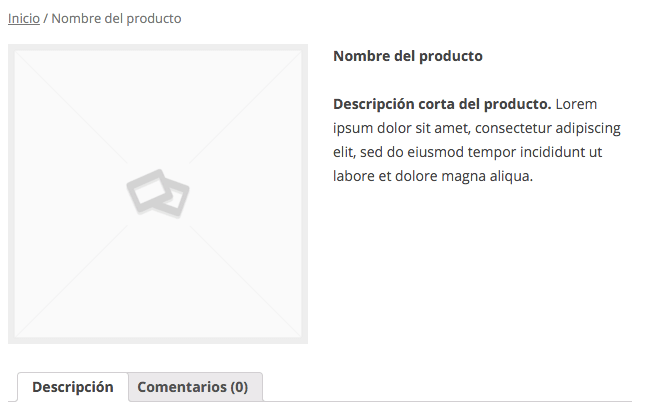
Así pues, podemos determinar tanto una descripción corta que el usuario verá al lado del producto, como una más completa que quedará relegada a las pestañas inferiores.
Campos de producto
Ahora debemos ingresar en el metabox (caja) de información del producto datos como: precio, medidas, peso, stock, oferta, etc.

Aquí hay muchas cosas a establecer. Hagamos un repaso de todas ellas, punto a punto, para ver que significa cada una de ellas.
Tipo de producto
Lo primero que nos pide es que elijamos el tipo de producto. Esto lo hacemos en un desplegable que nos deja elegir los siguientes tipos:
- Producto simple: Producto normal e individual.
- Producto agrupado: Producto formado por un grupo de productos. Más información en el tutorial Agrupar productos en WooCommerce.
- Producto externo/afiliado: Para vender productos afiliados de otras páginas web. Más información en la clase Productos afiliados.
- Productos variables: Productos con variaciones. Por ejemplo una silla de varios colores, una gorra de varios tamaños, una camiseta con varias tallas, etc. Más información en la clase Productos variables.

Además, las dos casillas de verificación de la derecha nos permiten elegir si el producto es virtual y descargable:
- Virtual: Producto no físico. En el caso de activar esta casilla, desaparecerá la pestaña de «envío», pues no hace falta enviar ningún producto.
- Descargable: Producto que consiste en un archivo que se puede descargar. Por ejemplo un PDF, un vídeo, una canción, una imagen, etc. Eso nos habilitará un campo para cargar el archivo en cuestión.
Campos generales de producto
Una vez ya hemos elegido el tipo de archivo, ya podemos detallar el máximo de información. Cuanta más rellenemos mejor, tanto para los clientes, como para los buscadores y nuestro SEO:

La pestaña de campos generales nos permite introducir:
- SKU: Siglas de Stock Keeping Unit. En otras palabras, la referencia del producto. Es opcional, en el caso que ya tengas tus propias referencias.
- Precio habitual: El precio del producto en circunstancias normales, sin descuentos ni rebajas.
- Precio rebajado: Si queremos hacer una oferta puntal limitada en el tiempo, podemos indicar aquí un precio de oferta. Si colocamos uno, el precio habitual aparecerá tachado, y además podremos ver un cartelito de oferta.
 Aunque los descuentos y ofertas son muy interesantes en ciertos casos, es importante no abusar de ellos, o el efecto puede ser contraproducente.
Inventario del producto
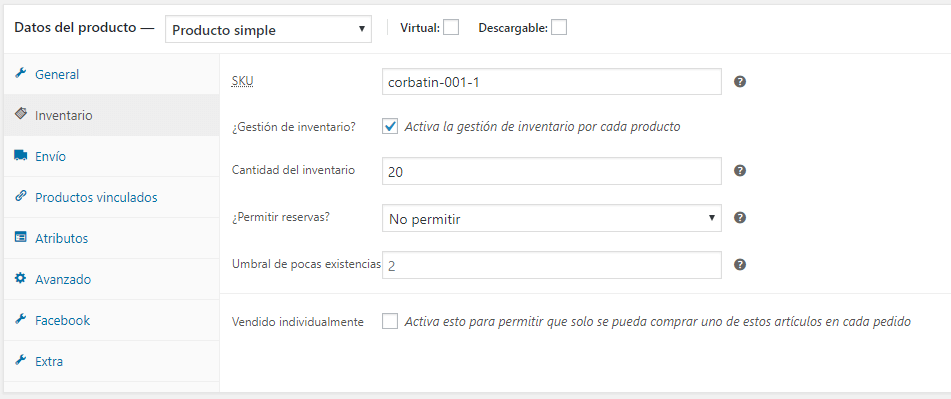
La ficha de inventario es la que hace referencia al stock y disponibilidad del mismo. En este caso tenemos tres campos:
- ¿Gestión de Inventario?: Si activamos esta opción le diremos a la Tienda que queremos controlar el stock del producto. Nos permitirá indicar cuantas unidades tenemos, y si alguien nos compra, se descontará automáticamente.
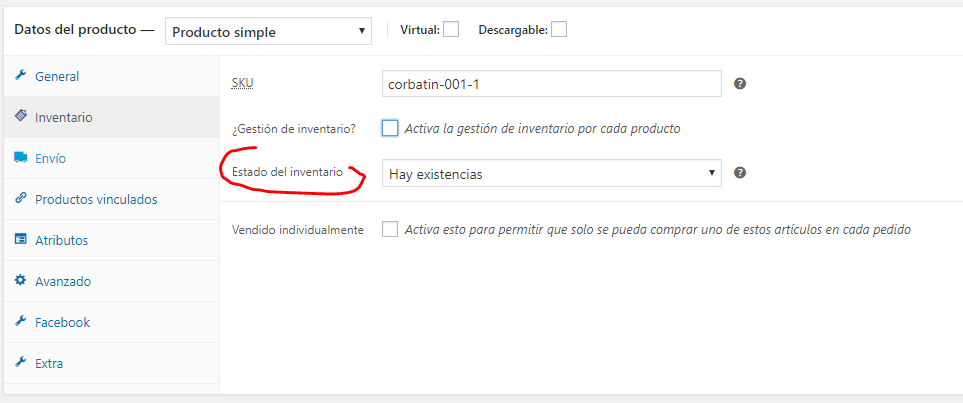
- Estado: Simplemente indicar si el producto está en stock o no, sin indicar el número de unidades. Suele usarse mucho en el caso de productos virtuales que no se agotan.
- Vendido individualmente: Si activamos esta casilla este producto sólo se podrá vender de uno en uno, y el cliente no podrá elegir el número de unidades ni en la página de producto ni en el carrito.
Envío de producto
En el caso que queramos enviar el producto, seguramente nos interesará introducir ciertas variables que pueden influir en el coste de los gastos de envío:
- Peso: El peso del producto en la unidad.
- Dimensiones: Las dimensiones en la unidad.
- Clase de envío: La clase de envío que tenemos definadas en la tienda.

Aunque la Tienda nos deja indicar peso y dimensiones, en realidad son como datos adicionales de información.
Productos vinculados
La Tienda nos permite «vincular» cualquier producto con otro u otros de dos formas distintas:

- Ventas Dirigidas: Productos que se mostrarán en la página de producto, junto a los relacionados. Normalmente se usa para mostrar complementos y accesorios al producto que se está viendo.
- Cruz-ventas: Productos que se mostrarán en la página del carrito, en función de todos los que haya en ese momento.
Atributos
Los atributos se usan para añadir información extra a los productos. Aquí podemos detallar tallas, tamaños, colores, etc. Si por ejemplo fuera una camisa podríamos indicar aquí los colores que dispone, tallas, etc.

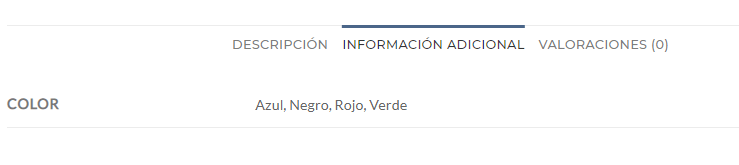
Por ejemplo, en el caso de la imagen superior podemos ver como se ha establecido la opción de «Color» y hemos indicado que está disponible en azul, negro, rojo y verde.
En el momento en el que establecemos atributos y seleccionamos la casilla «Visible en la página de productos» los podemos ver en la pestaña de «Información adicional» debajo del producto:
 Es importante destacar que los atributos también se utilizan para configurar productos variables. Cada uno de estos valores será una variación distinta.
Avanzado
Finalmente llegamos a la última pestaña, la de los campos avanzados. Tenemos tres opciones disponibles:

- Nota de Compra: Nos permite establecer una nota ligada a este producto que le llegará al cliente si lo compra. Por ejemplo, un enlace a las instrucciones de uso, o un aviso de producto frágil.
- Orden del menú: Esta opción nos permite ordenar los productos como queramos en el panel de control y en la web, siempre que se elija la opción de «Orden personalizado».
- Habilitar comentarios: Bastante explicativa, esta opción nos permitirá dar la opción a los usuarios a dejar su comentario, que en el caso de los productos se trata de una reseña, con su respectiva valoración.
Categoría del Producto
En la columna derecha del metabox (caja) de información del producto podremos encontrar el apartado Categoría de producto en donde nos mostrará las categorías previamente creadas y marcaremos en las que deseamos que el producto pertenezca y se visualice en la tienda.

Etiquetas y Marca del Producto
En la columna derecha del metabox (caja) de información del producto podremos encontrar el apartado Etiquetas de producto en donde podremos ingresar etiquetas que describan el producto y de esta manera ayudar al SEO en posicionar el producto en las búsquedas de google, además del apartado Marcas en donde podremos seleccionar la marca previamente creada a la que pertence el producto. podemos crear una marca haciendo clic en el texto + Añadir nueva marca.

Foto Principal y Galería del Producto
En la columna derecha del metabox (caja) de información del producto podremos encontrar el apartado Imagen del Producto en donde podremos agregar la foto principal que tendrá nuestro producto.
En el apartado Galería del producto podremos agregar todas las fotos adicionales que deseas mostrar del producto y asi tu cliente vea mayores detalles y vistas.


Finalizar y Publicar
Una vez tenemos toda la información verificada, procedemos a guardar los cambios y publicar el producto en la tienda. Vamos al apartado Publicar de la columna derecha y clic en el botón Publicar.
