
Para activar la integración entre tu tienda online y Shipit, debes primero acceder al administrador de tu tienda https://www.tudominio.cl/vtiendas
Ir a la columna izquierda menú «Settings Shipit» y agregar el Email y Token.
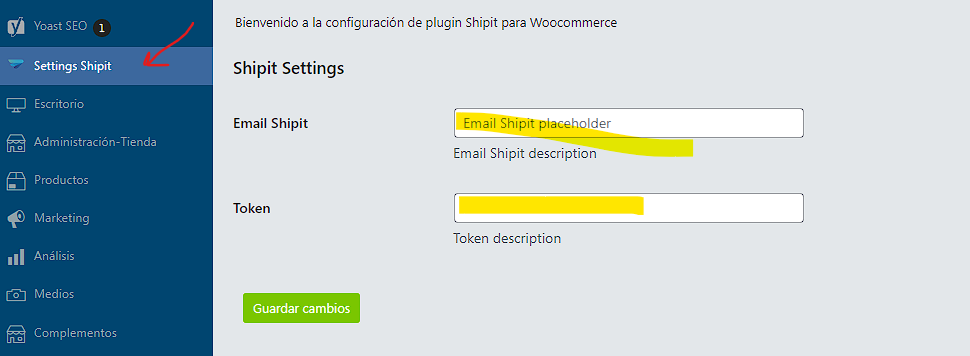
Estos datos los obtienes accediendo a https://app.shipit.cl/ con tu cuenta de Shipit y en el apartado «Configuraciones >> API» verás el correo y token que debes agregar.
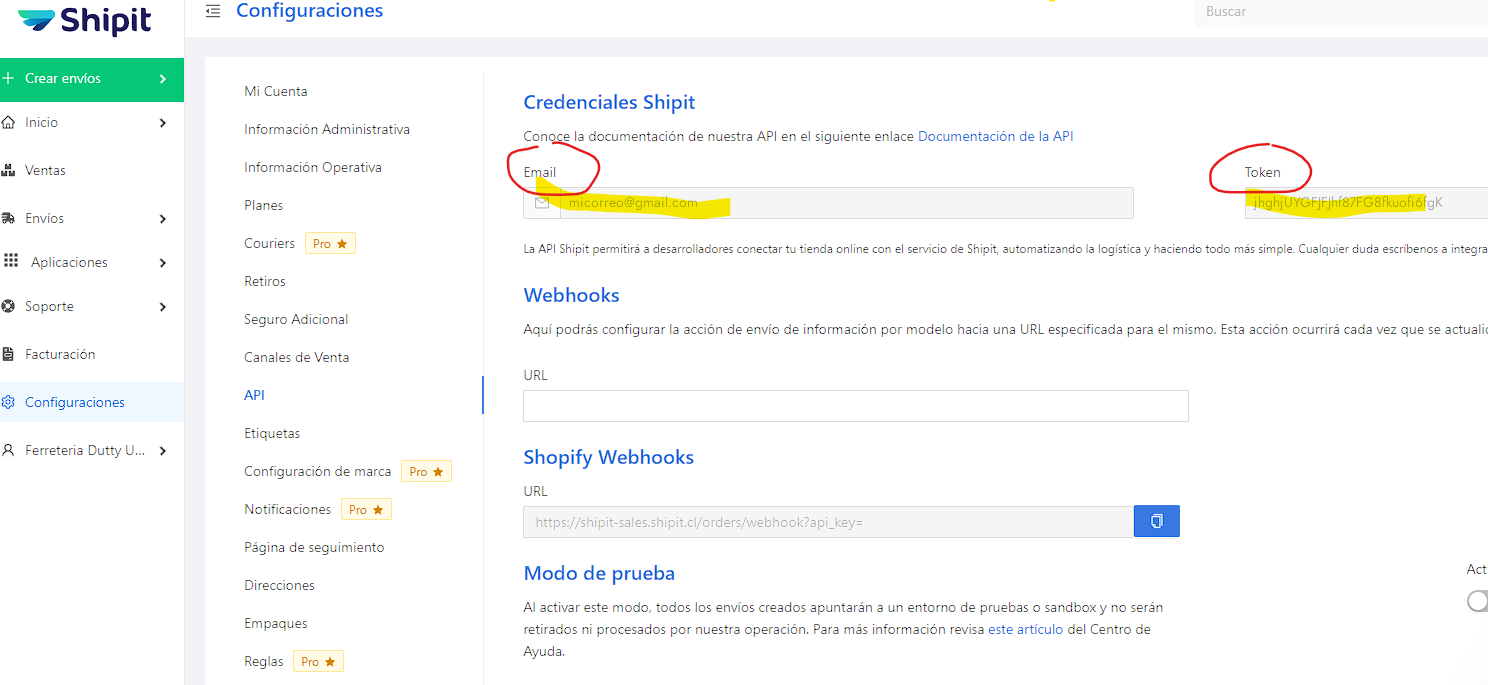
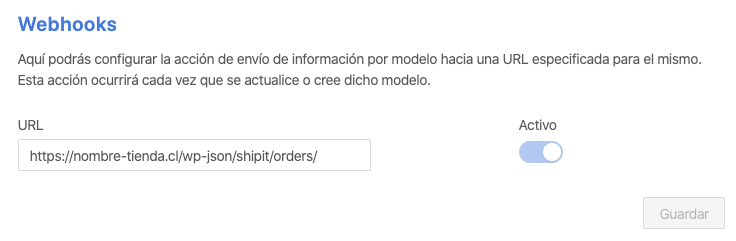
Ahora, si vuelves a tu cuenta Shipit en tu plataforma de clientes (Suite), verás que el campo localizado en «Configuraciones» > «API» > «Webhooks», tendrá un dato almacenado. Este servirá para actualizar los estados de tus pedidos desde Shipit.
Ahora debes activar la Importación complementaria de pedidos, la cual recupera todos los pedidos que por alguna razón no han llegado de manera automática a Shipit y los vuelve a enviar cada determinado lapso de tiempo.
- Dirígete al administrador de tu tienda, menú izquierdo «Administrador-Tienda >> Ajustes» e ingresa a pestaña – Envío – Shipit.
- En las configuraciones de Shipit, ve hacia el final de la vista.
- Activa la opción Importación complementaria para pedidos no enviados a Shipit y elige la frecuencia que desees. (Recomendamos cada 1 hora)
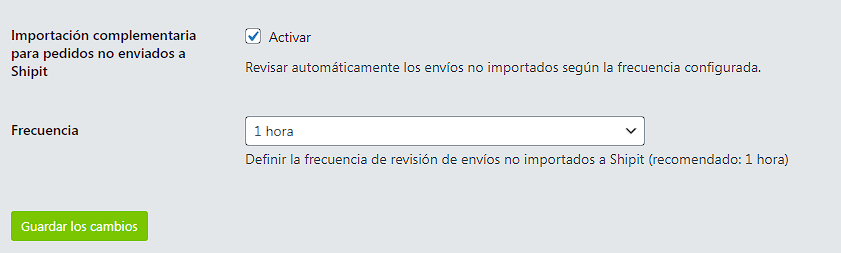
¿Cómo opera? Esta nueva configuración permite que se revisen todos los pedidos en una ventana de tiempo equivalente a 3 veces la frecuencia escogida. Por ejemplo: si eliges una frecuencia de 15 minutos, se revisarán los pedidos de los últimos 45 minutos que no hayan pasado a Shipit.
Si eliges la frecuencia a 1 hora (periodo que recomendamos), se revisarán los pedidos de las últimas 3 horas que no hayan pasado a tu plataforma de clientes y los volverá a enviar.
Esta configuración es obligatoria, el no activarla podría generar mensajes de alerta en el backoffice de tu tienda.
Ten en cuenta estas consideraciones.
- Las órdenes serán visibles en tu cuenta de Shipit una vez hayan sido generadas con nuestro tarificador de despacho, y hayan obtenido una confirmación de orden exitosa.
- Las ventas realizadas por método de pago «Transferencia Bancaria» o ventas que no tienen confirmación de pago directa, no llegarán automáticamente a Shipit. Para esto puedes utilizar la acción en lote «Enviar a Shipit».
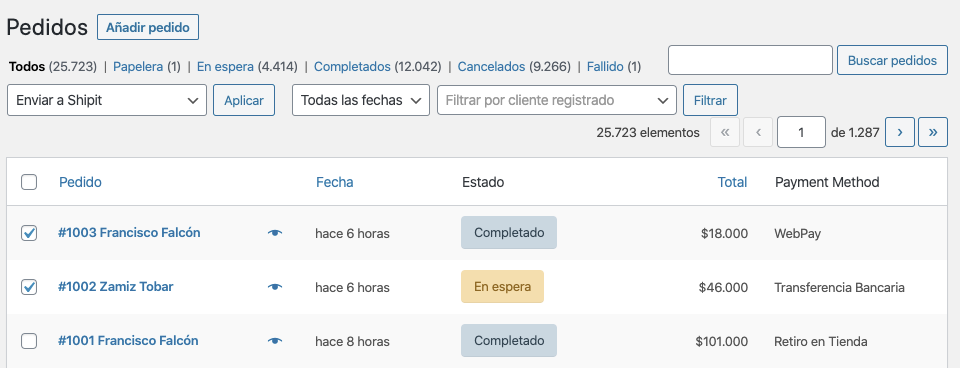
- El cambio de estados, después de haber creado la venta en tu sección «Pedidos» de tu tienda, no hará que se mande el pedido a Shipit. Para esto puedes utilizar la acción en lote «Enviar a Shipit».
- Si tienes activa la función «Activar generación de envíos automáticos» en tu configuración de aplicaciones, las órdenes que tengan a Shipit como método de despacho (a través de nuestro tarificador), serán mandadas directamente a Shipit como envío. Esto le asignará un número de tracking y un héroe quien retirará tu pedido dentro del horario de cierre más cercano.
Recuerda que para que el cotizador de shipit funcione y muestre sus tarifas en el checkout de tu tienda, todos tus productos publicados deben tener su peso y dimensiones. Revisa acá el tutorial de como hacerlo.