
Ajustes Generales
El complemento le permite actualizar el precio del producto de forma dinámica, de acuerdo con el rol del usuario que va a comprar.
Puede establecer una regla global , que se aplica globalmente a grupos de productos en su tienda, o puede crearse específicamente para un solo artículo en la tienda.
Antes de describir cómo crear una nueva regla en ambos casos, debe centrarse en algunos elementos esenciales relacionados con el comportamiento del complemento:
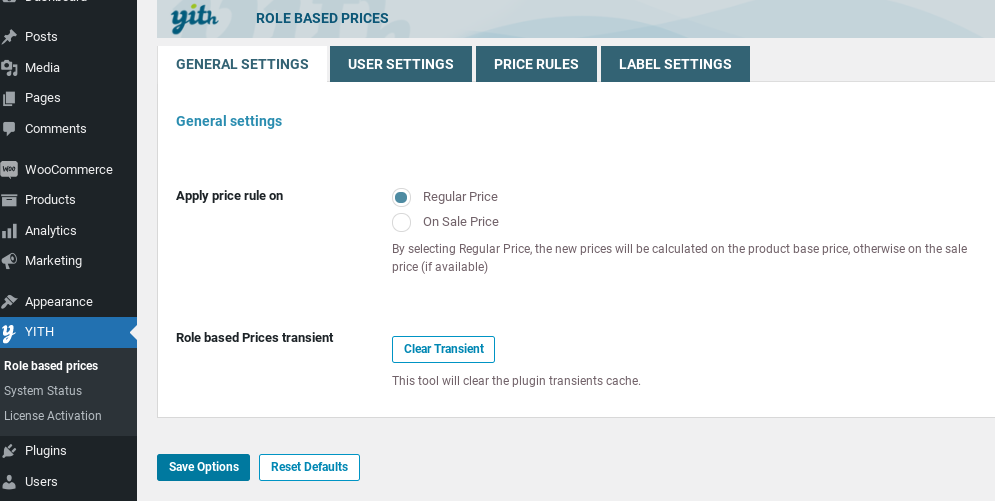
- Cada regla que haya creado y configurado se aplicará al «Precio normal» o al «precio de oferta» (si se establece en el producto) según la configuración de las opciones en Complementos -> Precios para Minorista/Mayorista -> Ajustes generales .
- Se puede aplicar más de una regla de precio al mismo producto, con la condición de que todas se hayan especificado en:
- La sección «Reglas de precios» en el panel de opciones del complemento (por lo que son reglas globales)
- La página de un solo producto (por lo que son reglas de producto).
Precios basados en roles transitorios
En «Ajustes Generales» también encontrará la opción de usar una herramienta para borrar la caché de transitorios del complemento, como puede ver en la imagen de arriba.
Ajustes de usuario
En la configuración del usuario , puede elegir qué precio mostrar para cada rol de usuario. Acá nos centraremos en el rol «Mayorísta» y el resto de los roles no deberás modificarlos.

Para cada rol de usuario disponible, puede decidir mostrar:
- precio regular
- precio de oferta (si está disponible)
- precio basado en roles (si está disponible)
Puede personalizar el texto que se mostrará para cada uno de estos precios, en la configuración de Etiqueta.

Añadir al Carrito
Si deshabilita la opción Agregar al carrito , activará un ‘modo de catálogo’ en cada producto de su tienda.
Usamos el rol de ‘Administrador’ como ejemplo.
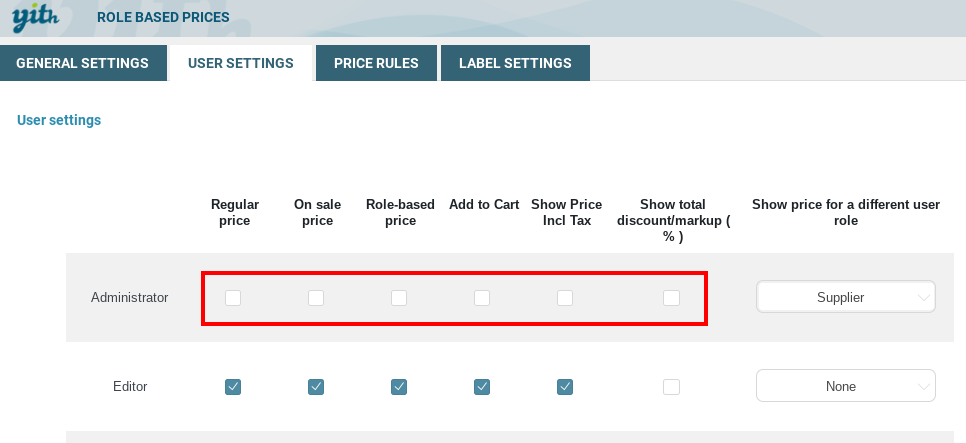
Si decide no mostrar los precios del producto (y deshabilita todas las opciones), el complemento mostrará automáticamente un texto alternativo en el producto.
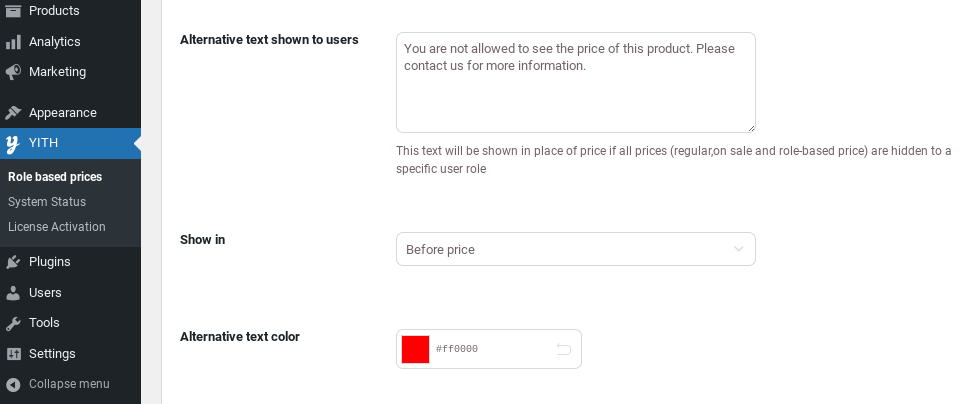
Puede configurar este texto alternativo desde la pestaña «Configuración de etiqueta» .
- Texto alternativo para mostrar a los usuarios: este texto se muestra a los usuarios en lugar del precio, si todos los precios (regular, en oferta y precio basado en roles) están ocultos para un rol de usuario específico.
- Mostrar en: elija dónde se mostrará el texto en la página de un solo producto.
- Color de texto alternativo: elija en qué color mostrar el texto.

Mostrar precio con impuestos incluidos
Decide mostrar precios con impuestos incluidos o excluidos. Puede agregar un sufijo definiendo un texto para mostrar después del precio.
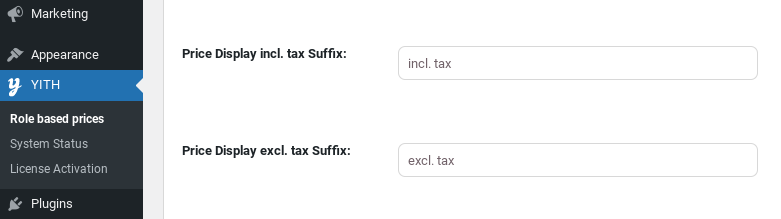
Puede configurar este texto desde » Configuración de etiqueta».

Tenga en cuenta que esta opción no le permite excluir o incluir impuestos para determinadas funciones de usuario. El complemento solo administra la parte visual , por lo que puede optar por mostrar u ocultar los impuestos sobre los precios para ciertos roles.
Descuento o margen de beneficio
Con Mostrar descuento / margen total habilitado, puede mostrar el descuento / margen total que los usuarios con un rol específico obtendrán en el producto.
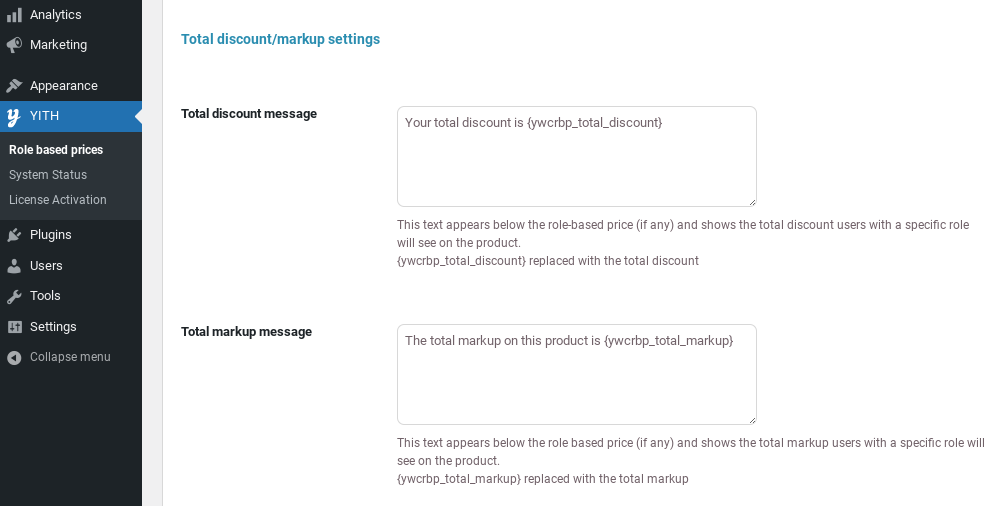
Puede ingresar un texto personalizado en las opciones disponibles en la configuración de la etiqueta utilizando los marcadores de posición relacionados ({ywcrbp_total_markup} y {ywcrbp_total_discount}).
Mostrar precio para un rol de usuario diferente
Al habilitar Mostrar precio para un rol de usuario diferente, puede alentar a los usuarios a obtener un rol diferente para aprovechar los precios especiales.
Para mostrarles qué precio pagarían si tuvieran otro tipo de rol, puede ingresar un texto en la opción Su precio en la pestaña » Configuración de etiqueta «.

Por ejemplo : Si eres Mayorísta, podrás comprar este producto al precio de $15.000

Crea una nueva regla global
Todas las reglas globales deben crearse en Complementos> Precios para Minorista/Mayorista > Reglas de precios .
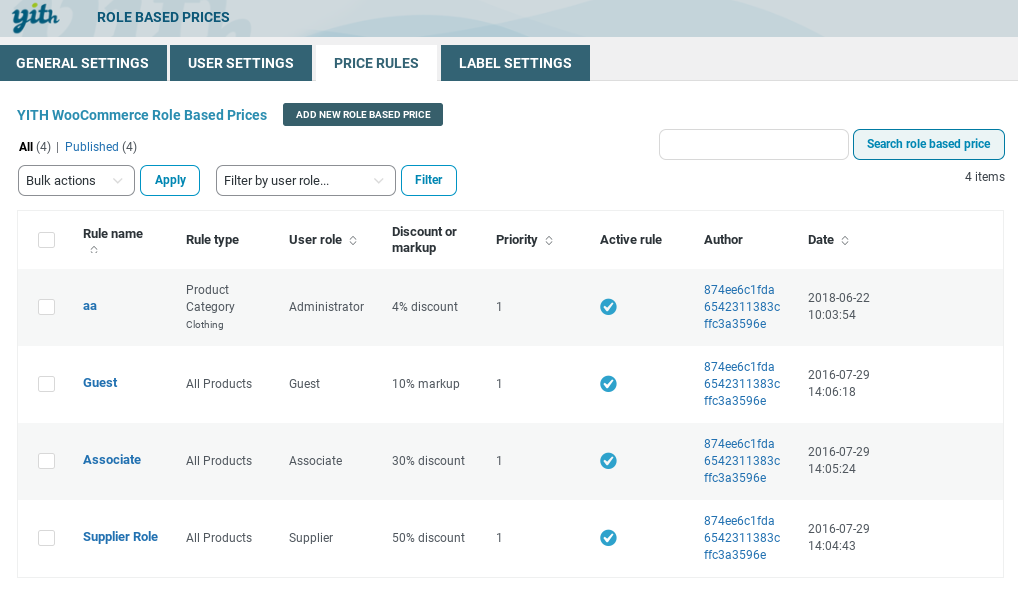
Para agregar una nueva regla, haga clic en «Agregar nuevo precio basado en función» .

Para configurar sus reglas, asigne un valor a cada una de las siguientes opciones:
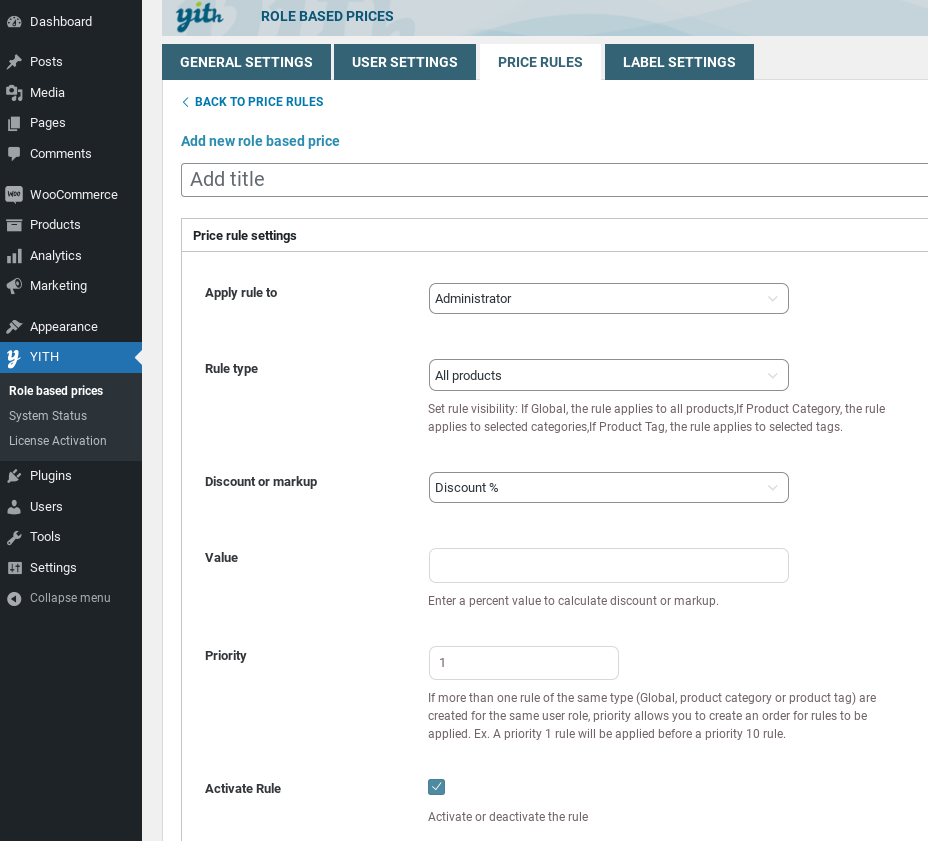
- “Aplicar regla a” : rol de usuario al que desea asignar la regla actual.
- «Tipo de regla» : elija qué regla se aplicará o no:
- todos los productos
- Categoria de producto
- Excluir categoría de producto
- Etiqueta de producto
- Excluir etiqueta de producto
- “Descuento o margen” : esta opción le permite seleccionar el tipo de cambio que desea aplicar al precio. Puede elegir entre «descuento» o «margen de beneficio» al precio actual.
El campo de valor refleja su selección, se muestra como un monto de precio o como porcentaje de descuento / margen sobre el precio del producto. - “Prioridad” : si se crea más de una regla del mismo tipo (Global, categoría de producto o etiqueta de producto) para el mismo rol de usuario, la prioridad le permite crear un orden para que se apliquen las reglas.
Ejemplo: se aplicará una regla de prioridad 1 antes que una regla de prioridad 10. - “Activar regla” : por defecto, la regla se crea y se habilita inmediatamente. Sin embargo, si desmarca esta opción, puede deshabilitar la regla sin tener que eliminarla y habilitarla solo cuando sea necesario.
En caso de que se haya configurado más de una regla del mismo tipo para el mismo rol de usuario, se aplicarán secuencialmente según la prioridad que se les haya dado. Las reglas globales se ignoran si se ha configurado al menos una regla de producto en el producto.
Si no está listo para publicar la nueva regla, puede usar la opción «guardar borrador».
Crea una nueva regla para un producto
El complemento permite crear reglas de precios personalizadas para el rol del usuario, que son específicas para cada producto de la tienda.
El primer paso a tomar es especificar qué comportamiento debe adquirir el complemento en el producto actual.
- Utilice solo las reglas a continuación: aplique en el producto solo las reglas disponibles dentro del producto, ignorando las reglas generales
- Anular las reglas creadas para el mismo rol de usuario : aplique en el producto las reglas generales, excepto aquellas que se han anulado directamente dentro del producto.
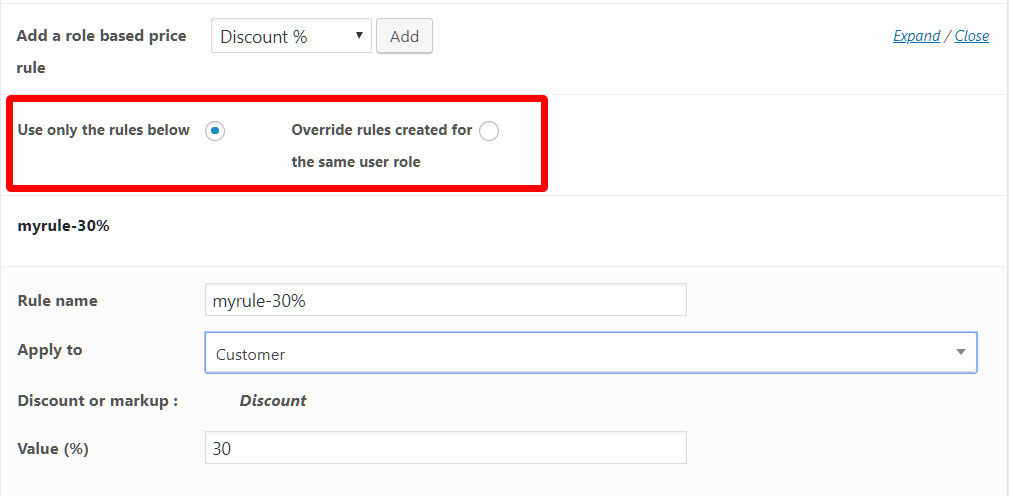
Ahora seleccione el tipo de regla que desea agregar entre descuento o margen.
- nombrar la regla,
- seleccione el rol de usuario al que se aplica la regla,
- establecer un valor (porcentaje o cantidad, según el tipo de regla).
En el ejemplo que se muestra en la imagen de arriba, hemos aplicado un descuento del 30% para todos los «Clientes».
Si hay más de una regla para el mismo rol, se aplicarán secuencialmente según la prioridad que se les haya dado. Para establecer la prioridad de sus reglas, puede ordenarlas simplemente arrastrándolas y soltándolas en la lista (las reglas en la parte superior tienen mayor prioridad).
Todas las funciones de los complementos se pueden aplicar también a «productos variables».
Cada variación de producto se trata como un producto individual, por lo que lo que se ha descrito anteriormente para un producto simple también se aplica a las reglas sobre cada variación de producto.
Ejemplo
Supongamos que tenemos estos dos productos:
- Product_1 en la categoría «Póster» y su precio base es de $20
- Producto_2 en la categoría «Póster, foto» y su precio base es de $40
Supongamos que queremos crear las siguientes reglas para el rol «Mayorísta» :
- Regla 1
- Tipo de regla: «Todos los productos»
- Descuento: 40%
- Prioridad 1
- Regla 2
- Tipo de regla: categoría «Póster»
- Descuento: 20%
- Prioridad: 2
- Regla 3
- Tipo de regla: categoría «Foto»
- Descuento: 50%
- Prioridad 3
¿Cuál es el precio que se muestra a los Mayorísta para Product_1?
La regla que se aplica en este caso es la Regla 2 (la Regla 1 no se aplicará porque hay una más específica).
Entonces, 20- (20 * 20/100) = 16
¿Qué precio se asignará a Product_2 para Mayorísta?
Esta vez, se aplicarán las Reglas 2 y 3.
40- (40 * 20/100) = 32 este es el descuento dado por la Regla 2.
32- (32 * 50/100) = 16 este es el descuento que obtienen después de que se aplica la Regla 3.
Definir un cliente normal con rol Mayorísta
Un cliente cuando se registra en la tienda, por defecto tiene el rol o perfil «Customer» (cliente) con el cual puede ver los precios y ofertas normales en la tienda.
Una vez que un cliente se registra en la tienda, podrás modificar su cuenta y cambiar su rol de «Customer» a «Mayorísta» para que logre ver la o las reglas que tengas definidas para este tipo de perfil como precio mayorista.
Para cambiar o promover una cuenta de un cliente al rol «Mayorísta» debes hacer lo siguiente:
Ingresa al administrador de la tienda, luego al menú izquierdo «Usuarios» –> «Todos los usuarios», buscar la cuenta del cliente que deseas promover de rol y editarla

Ahora debes ir a la opción que dice «Perfil» y en el combox cambiar al rol «Mayor´ísta»

Advertencia: Debes tener extremo cuidado en definir solo el rol/perfil «Mayorista» a la cuenta que estas de editando, porque de lo contrario le podrías dar acceso de administrador de tu tienda al cliente.
Una vez realices este cambio de perfil , finalizas haciendo clic en el botón verde (al final de la página) «Actualizar usario».
A partir de ahora la cuenta editada ya estará con perfil «Mayorísta» y podrá visualizar los precios que definas de acuerdo a las reglas creadas en el compemento «Precios para Minorista/Mayorista