
Recupere hasta el 60% de los pedidos y carritos abandonados con un solo clic
Investigaciones recientes muestran que cada año los usuarios del comercio electrónico abandonaban alrededor de 4 billones de dólares en productos en carritos. Lo interesante es que más del 60% de estos carritos se pueden recuperar y transformar en compras. El complemento Carrito Abandonado hará eso: lo ayudará a convertir estos carritos abandonados en órdenes de compra.
Son muchas las razones por las que los usuarios abandonan sus carritos de la compra: la ausencia de capital inmediato, o tal vez una distracción repentina que le deja olvidar lo que estaba haciendo. Afortunadamente, este complemento puede recordarles a sus clientes lo que dejaron y alentarlos a completar su proceso de compra mediante el envío de cupones con un descuento especial en los productos que desean.
Para acceder a la configuración del Complemento debes ir al menú izquierdo del administrador >> Complementos >> Carrito Abandonado. Aquí puede encontrar los informes, una descripción completa de los carros abandonados y los pedidos pendientes, los correos electrónicos enviados, los carros recuperados y las ventas.

Configuración
Para comenzar a usar el complemento, primero deberá habilitar las opciones de ‘recuperación’ desde la pestaña ‘ AJUSTES‘.

- Habilitar la recuperación de carritos : habilite la recuperación de carritos abandonados.
- Permitir que los gerentes de la tienda administren la configuración de los complementos: los gerentes de tiendas pueden administrar la configuración de los complementos.
- Identificar un carrito como ‘Carrito abandonado’ después de : Minutos que tienen que pasar para considerar un carrito “abandonado”.
- Eliminar carrito abandonado después de : Horas que tienen que pasar para eliminar automáticamente el carrito de la lista de carritos abandonados. Establézcalo en 0 si no desea eliminar el carrito.
- Habilitar recuperación pendiente: habilita la recuperación de órdenes pendientes.
- Eliminar pedidos pendientes después de: Horas que tienen que pasar para eliminar automáticamente el pedido de la lista de pedidos pendientes. Establézcalo en 0 si no desea eliminar el pedido.
Recuperación de pedidos pendientes
El complemento reconocerá los pedidos pendientes y enviará uno o más correos electrónicos al cliente. Puede activar esta función desde la pestaña ‘ AJUSTES ‘ del complemento.

- Habilitar la recuperación de órdenes pendientes : habilita la recuperación de órdenes pendientes.
- Eliminar pedidos pendientes después de: Horas que tienen que pasar para eliminar automáticamente el pedido de la lista de pedidos pendientes. Establézcalo en 0 si no desea eliminar el pedido.
- Recupere pedidos y carritos pendientes de: Todos los usuarios o solo usuarios específicos de su elección.
- Elegir rol (s) de usuario: elija qué usuarios pueden recuperar sus pedidos y carritos.
Puede ver la lista de pedidos pendientes en la pestaña ‘ Pedidos pendientes ‘. La pestaña aparece automáticamente al habilitar la recuperación de pedidos pendientes.

En la pestaña ‘Plantillas de correo electrónico’, el administrador puede crear y administrar las plantillas de correo electrónico. Estos se enviarán a los clientes del pedido pendiente.

Cómo crear y configurar una plantilla de correo electrónico
Vaya a la pestaña ‘Plantillas de correo electrónico’ para comenzar. Cuando crea una nueva plantilla de correo electrónico o edita una existente, verá la ‘ Configuración de correo electrónico ‘.

Opciones que puede configurar desde la sección «Configuración de correo electrónico» en cada correo electrónico:
- Correo electrónico activo : si el correo electrónico no está activo, no se puede seleccionar en la lista disponible para cada correo electrónico.
- Tipo de correo electrónico: un correo electrónico para carritos abandonados o pedidos pendientes.
- Asunto del correo electrónico : el asunto del correo electrónico
- Programar entrega automática : si la opción está habilitada, el correo electrónico se enviará automáticamente después de:
- Enviar después: el correo electrónico se enviará después de xx horas, días o minutos.
Nota: el envío automático está subordinado a la configuración de los crons establecidos en la pestaña “ Configuración ” del panel de opciones del complemento.

Los cron son acciones que realiza periódicamente el servidor. El correo electrónico se enviará cuando expire el tiempo establecido en el correo electrónico de la plantilla y se realizará el cron.
- Configure CRON cada uno: xx minutos, horas o días.
Contenido
Personalice el contenido del correo electrónico agregando información sobre el carrito y el usuario: se pueden recuperar dinámicamente con el marcador de posición que puede agregar con el botón específico disponible en el modo visual del editor.

Aquí encontrará una lista completa con marcadores de posición que puede usar:
- {{ywrac.firstname}} : nombre del usuario.
- {{ywrac.lastname}} : apellido del usuario.
- {{ywrac.fullname}} : nombre y apellido del usuario.
- {{ywrac.useremail}} : dirección de correo electrónico del usuario.
- {{ywrac.cart}} : tabla de resumen con productos en el carrito.
- {{ywrac.cartlink}} : enlace que permite a los usuarios acceder a la página del carrito en la tienda y encontrar los productos que dejaron durante su última visita.
- {{ywrac.recoverbutton}} : en lugar de un enlace simple, este marcador de posición genera un botón para recuperar el carrito abandonado / pedido pendiente
- {{ywrac.unsubscribelink}}: enlace que le da al cliente el cambio para darse de baja de futuros correos electrónicos.
- {{ywrac.coupon}} : código de cupón generado para el usuario específico.
Cupones
Los cupones se pueden generar automáticamente en la tienda para cada correo electrónico enviado en el que se configuran. Dentro de la pestaña «plantilla de correo electrónico», el complemento ofrece una sección de «Configuración de cupón».

- Agregue un cupón a este correo electrónico: decida habilitar el envío de cupones.
- Valor del cupón: establezca el valor del cupón, ya sea un porcentaje o una cantidad fija.
- El cupón caduca después: decida durante cuántos días será válido el cupón, a partir del día en que se envió el correo electrónico.
- Enviar un correo electrónico de prueba a: decida a dónde enviar el correo electrónico de prueba.
Cuando se genera el correo electrónico, el cupón se creará dinámicamente y se agregará a la lista de cupones, en el menú Marketing> Cupones.
Se pueden modificar más opciones de los cupones en la ‘Configuración de cupón’ que puede encontrar en la pestaña ‘ AJUSTES ‘.

- Prefijo de cupón: puede establecer el prefijo para el cupón generado por el complemento.
- Eliminar cupones usados: si está activado, todos los cupones generados por el complemento y ya utilizados por los usuarios se eliminarán de la lista completa de cupones (Marketing -> cupones).
- Eliminar cupones caducados: todos los cupones caducados se eliminarán de la lista de cupones (Marketing -> cupones).
Informe
En la parte inferior de cada plantilla de correo electrónico, hay una sección de «Informe de correo electrónico» que contiene toda la información resumida sobre los correos electrónicos vinculados a la plantilla que se ha enviado.
Cada informe ofrece la siguiente información sobre los correos electrónicos de la plantilla seleccionada:
- Correos electrónicos enviados: número de correos electrónicos enviados.
- Clics: número de visitas generadas a partir de los correos electrónicos enviados.
- Carros recuperados: número de carros recuperados gracias a los correos electrónicos enviados.
- Tasa de conversión: porcentaje de conversiones de los carritos abandonados en comparación con la cantidad de correos electrónicos enviados y la cantidad de clics generados.
Ajustes de usuario

- Nombre del remitente : el nombre del remitente (nombre de la tienda, por ejemplo).
- Dirección de correo electrónico del remitente : la dirección de correo electrónico del remitente del correo electrónico.
- Responder a: la dirección de correo electrónico a la que se puede enviar la posible respuesta.
Configuraciones de administrador

- Notificar al administrador cuando se recupere un carrito : si está activado, el administrador de la tienda recibirá un correo electrónico cuando un carrito abandonado se convierta en una compra.
- Encabezado del correo electrónico : el texto que verá en la parte superior del correo electrónico.
- Destinatario del correo electrónico : la dirección de correo electrónico a la que se enviará el correo electrónico en caso de conversión del carrito. Si desea agregar más de una dirección de correo electrónico, sepárelas con comas.
- Asunto del correo electrónico : el asunto del correo electrónico.
Administrar cupones para carritos abandonados
Desde la pestaña ‘Ajustes’, puede establecer la configuración general relacionada con sus cupones.
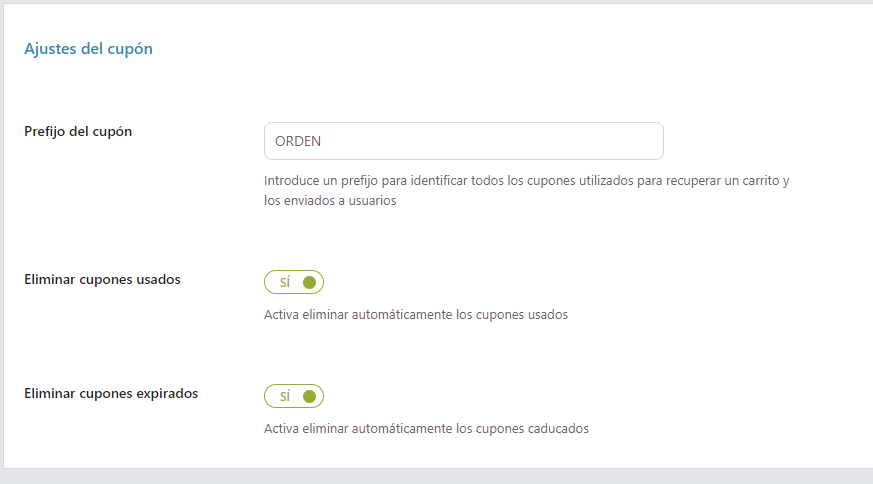
- Prefijo de cupón: prefijo general para identificar cupones de carrito recuperados.
- Eliminar cupones usados: habilite esta opción para eliminar automáticamente los cupones usados.
- Eliminar cupones caducados: habilite esta opción para eliminar automáticamente los cupones caducados.
Puede administrar la configuración de cupones específicos dentro de las plantillas de correo electrónico. Vaya a la pestaña ‘ Plantillas de correo electrónico ‘ y edite / agregue una nueva plantilla.

- Agregar cupón a este correo electrónico: decida agregar un cupón al correo electrónico.
- Valor del cupón: un porcentaje o una cantidad fija.
- El cupón vence después de: fecha de vencimiento del cupón, establezca 0 si nunca vence.
- Envíe un correo electrónico de prueba a: Envíe un correo electrónico de prueba a un correo electrónico de su elección.
Dentro del contenido del correo electrónico debe agregar el ‘marcador de posición del cupón’:

Cuando se envía el correo electrónico, se genera un cupón y el código se reemplazará dentro del correo electrónico donde se coloca {{ywrac.coupon}}.
Carros abandonados
En la pestaña «Carritos Recuperados» verá la lista completa de carros abandonados.

Haga clic en el carrito abandonado para ver los detalles de la información.
Si desea enviar un correo electrónico al propietario del carrito de inmediato, seleccione uno de los correos electrónicos que ha configurado en la sección «Plantillas de correo electrónico» del panel de opciones. Haga clic en el botón «Enviar correo electrónico» y se encontrará en la columna «Acción».

Después de enviar el correo electrónico, la columna «Último correo electrónico enviado» se actualizará a la fecha relacionada.
Cada vez que se genera un correo electrónico, se agregará una entrada adicional a la lista de correo electrónico. Lo puedes encontrar en la página de detalles del carrito correspondiente (sección Historial).

La sección Historial ofrece tres datos para cada correo electrónico:
- Fecha de envío : la fecha de envío del correo electrónico.
- Plantilla de correo electrónico : la plantilla del correo electrónico.
- Enlace pulsado : la presencia de un enlace al carrito en el correo electrónico (SÍ / NO).
Carritos recuperados
Un carrito se considera recuperado, cuando el usuario hace clic en el enlace del correo electrónico que envía el complemento. Este correo electrónico redirige al cliente a la página del carrito para completar la compra.
Después de eso, la entrada relacionada se eliminará de la lista «Carros» y el nuevo pedido se agregará a la pestaña «Carros recuperados».

Si los usuarios completan la compra utilizando el cupón agregado al correo electrónico, se agregará a la columna “Cupones” del pedido correspondiente.
Registros de correo electrónico
La sección de registros de correo electrónico recopila todos los correos electrónicos generados por el complemento, una vez que se ha activado.

Para cada correo electrónico puede encontrar:
- la plantilla correspondiente
- el ID de carrito abandonado vinculado
- la fecha de envío